WEB.DE App: Jetzt mit individualisierbarer Profilansicht
Die neue Profilansicht in der WEB.DE App für iOS zeigt Ihnen ab sofort alles Wichtige rund um Ihr E-Mail-Konto. Hier können Sie auch weitere E-Mail-Postfächer einbinden und ganz kommod zwischen diesen hin- und herspringen. Und – wenn Sie möchten – auch ein Foto von sich einbinden. Das macht die Sache doch gleich viel persönlicher!

In diesem Blog-Artikel…
✓ Was ist die neue Profilansicht?
✓ Wo finde ich mein neues WEB.DE Profil in der App?
✓ Diese Möglichkeiten bietet Ihnen die neue Profilansicht
✓ Was ist die neue Profilansicht?
✓ Wo finde ich mein neues WEB.DE Profil in der App?
✓ Diese Möglichkeiten bietet Ihnen die neue Profilansicht
Was ist die neue Profilansicht?
Die neue Profilansicht in Ihrer WEB.DE App ist im Prinzip Ihr Nutzerprofil im Überblick. In dieser neuen Ansicht bieten sich Ihnen jetzt verschiedene praktische Möglichkeiten. Dazu gleich mehr – zunächst beantworten wir die Frage:Wo finde ich mein neues WEB.DE Profil in der App?
Vielleicht ist Ihnen der kleine Hinweis zu den Profil-Einstellungen links oben in Ihrer WEB.DE App für iOS schon aufgefallen: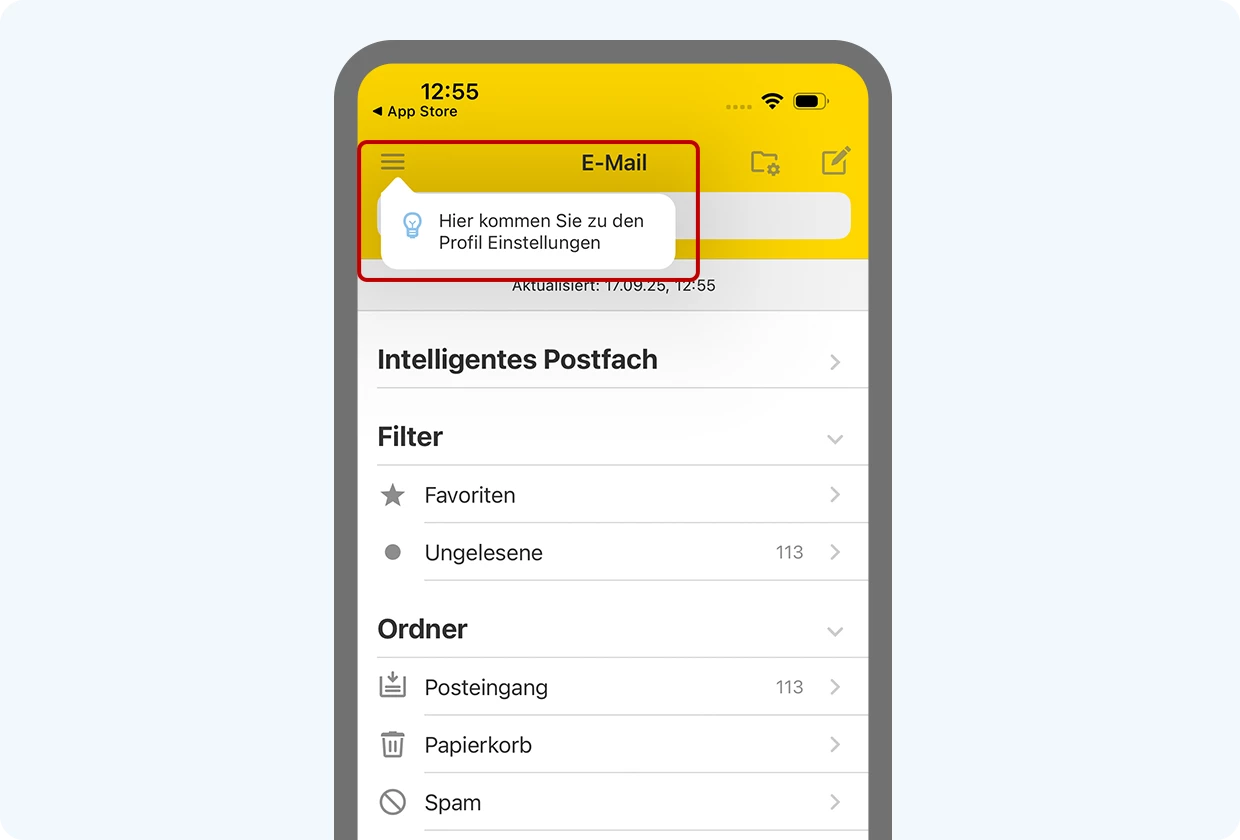
Haben Sie bereits einmal darauf getippt, zeigt Ihnen die App nun Ihre Initialen in einem runden Kreis an. Im nachfolgenden Bildbeispiel ist dies MM - die Anfangsbuchstaben von Maria Maikäfer):
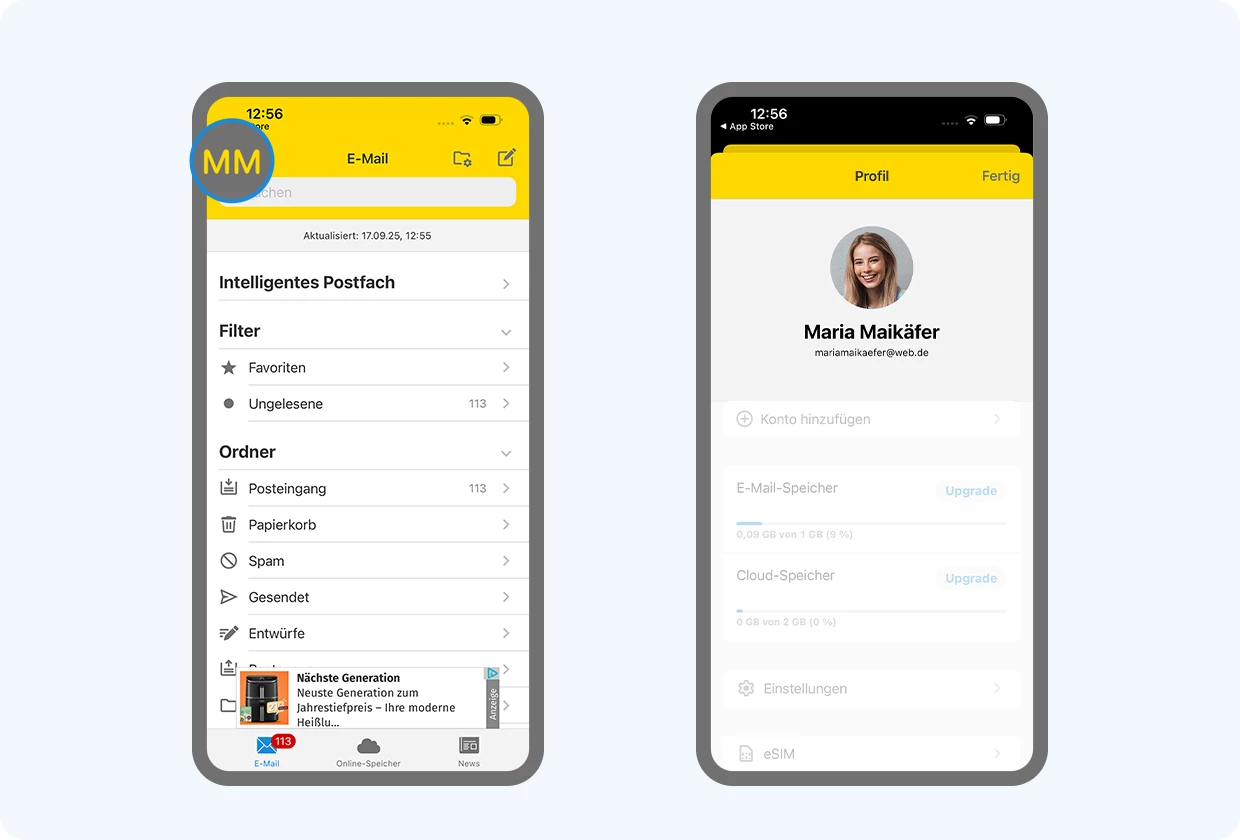
In der nun geöffneten Profilansicht (rechts im Bild) haben Sie verschiedene Möglichkeiten rund um Ihr E-Mail-Konto bzw. Ihre WEB.DE App:
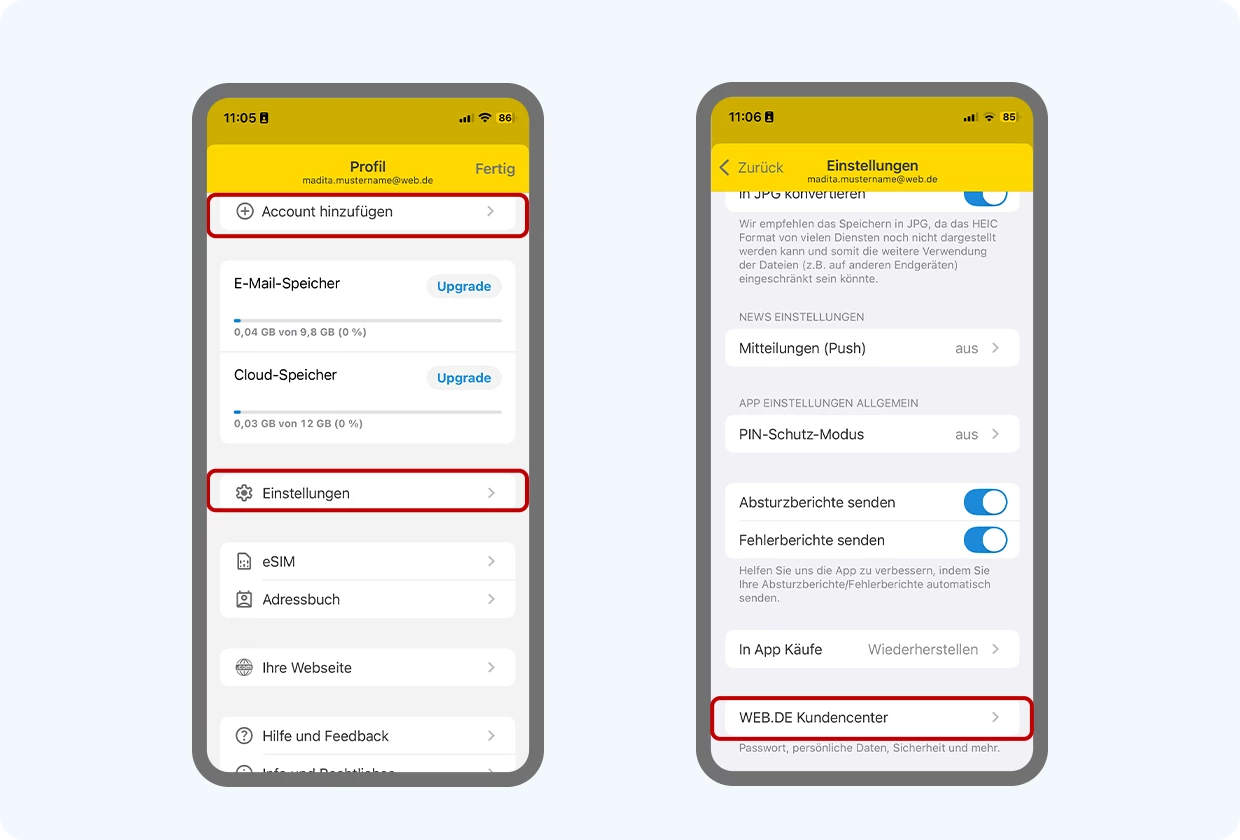
Diese Möglichkeiten bietet Ihnen die neue Profilansicht
- Über den ersten Menüpunkt Account hinzufügen können Sie weitere WEB.DE E-Mail-Accounts von sich in der App einbinden. Und danach direkt an dieser Stelle zwischen Ihren verschiedenen Accounts hin- und herwechseln (natürlich dürfen Sie bei WEB.DE auch mehrere E-Mail-Konten besitzen.
- Tipp: Hinterlegen Sie für Ihr WEB.DE E-Mail-Postfach auch ein Profilbild. Dazu einfach direkt in der Profilansicht auf den Kreis mit Ihren Initialen tippen, danach ein Foto aufnehmen bzw. vorhandenes Foto hochladen. Haben Sie mehrere Postfächer eingebunden, hinterlegen Sie individuelle Profilbilder bzw. Avatare dafür. Das hilft Ihnen, besser zwischen den Konten zu unterscheiden. Link zum Hilfe-Artikel "Profilbild einbinden".
- Ist mein E-Mail-Speicher voll, wieviel Speicher habe ich noch frei? Und wieviel Cloud-Speicher? Ein Blick auf den zweiten Punkt in Ihrem Profil genügt – der Balken mit dem belegten bzw. noch freien Speicherplatz zeigt es Ihnen direkt an. Jeweils mit der Möglichkeit zum einfachen Upgrade (für mehr Speicherplatz). Natürlich können Sie aber auch einfach Ordnung in Ihrem Postfach schaffen und so wieder Speicherplatz bekommen.
- Über den dritten Menüpunkt Einstellungen (das Zahnrad-Symbol) gelangen Sie direkt in die Übersicht aller Einstellungen des jeweiligen E-Mail-Accounts. Dazu gehören sowohl die E-Mail-, die Cloud- und die News-Einstellungen als auch die allgemeinen Einstellungen Ihrer App. Hinterlegen Sie dort z. B. eine E-Mail-Signatur, synchronisieren Sie Kalender und Kontakte oder aktivieren Sie die automatische Sicherung für Fotos in der Cloud. Über den Menüpunkt WEB.DE Kundencenter (ganz nach unten scrollen) können Sie Ihr WEB.DE Passwort oder Ihre persönlichen Daten bei WEB.DE ändern.
- Weitere wichtige Menüpunkte in Ihrem Profil sind das Adressbuch oder Hilfe & Feedback. Ergänzend dazu finden Sie WEB.DE Produkte wie z. B. FreePhone.
- Last but not least: Ganz unten in Ihrer Profilansicht können Sie über den Punkt "Account abmelden" den betreffenden Account aus der App entfernen.

Und wenn Ihnen WEB.DE gefällt, geben Sie uns auch gerne positives Feedback auf der Bewertungsplattform Trustpilot
35 Personen finden diesen Artikel hilfreich.
Ähnliche Artikel