Dokumente digital unterschreiben: So geht's

Darauf sollten Sie achten ...
✓ Digitale Unterschrift erstellen: 3 einfache Möglichkeiten
✓ Digitale Unterschrift in E-Mails einfügen
✓ PDFs auf dem Smartphone unterschreiben – geht das?
Warum eine digitale Unterschrift sinnvoll ist
Zunächst einmal ist es wichtig, zwischen einer digitalen Unterschrift und einer elektronischen Signatur zu unterscheiden. Letztere ist ein elektronisches Zertifikat, mit dem sich Dokumente rechtlich verbindlich unterzeichnen lassen.
Bei einer digitalen Unterschrift hingegen handelt es sich um die eingescannte oder digital nachgebildete Version Ihrer handschriftlichen Unterschrift. Sie dient in erster Linie dazu, E-Mails, PDF-Dokumenten oder Formularen eine persönliche und professionelle Note zu verleihen. Schließlich wirken Dokumente mit einem individuellen Namenszug oft deutlich vollständiger und weniger unpersönlich als eine einfache Grußformel.
Im Folgenden zeigen wir Ihnen daher, wie Sie Ihre Unterschrift kostenlos digitalisieren und unkompliziert in E-Mails, PDFs und anderen Dokumenten verwenden können:
Digitale Unterschrift erstellen: 3 einfache Möglichkeiten
1. Unterschrift einscannen oder fotografieren
- Unterschreiben Sie auf einem weißen Blatt Papier und scannen Sie die Unterschrift ein oder fotografieren Sie sie mit Ihrem Smartphone.
- Schneiden Sie das Bild passend zu und entfernen Sie bei Bedarf den Hintergrund. Dafür sind passende Tools kostenlos im Internet verfügbar.
2. Unterschrift digital nachzeichnen
- Nutzen Sie ein kostenloses Grafikprogramm wie GIMP, oder z. B. Ihr Tablet
- Unterschreiben Sie mit Maus, Touchpad oder Stift
- Speichern Sie das Bild anschließend als PNG mit transparentem Hintergrund
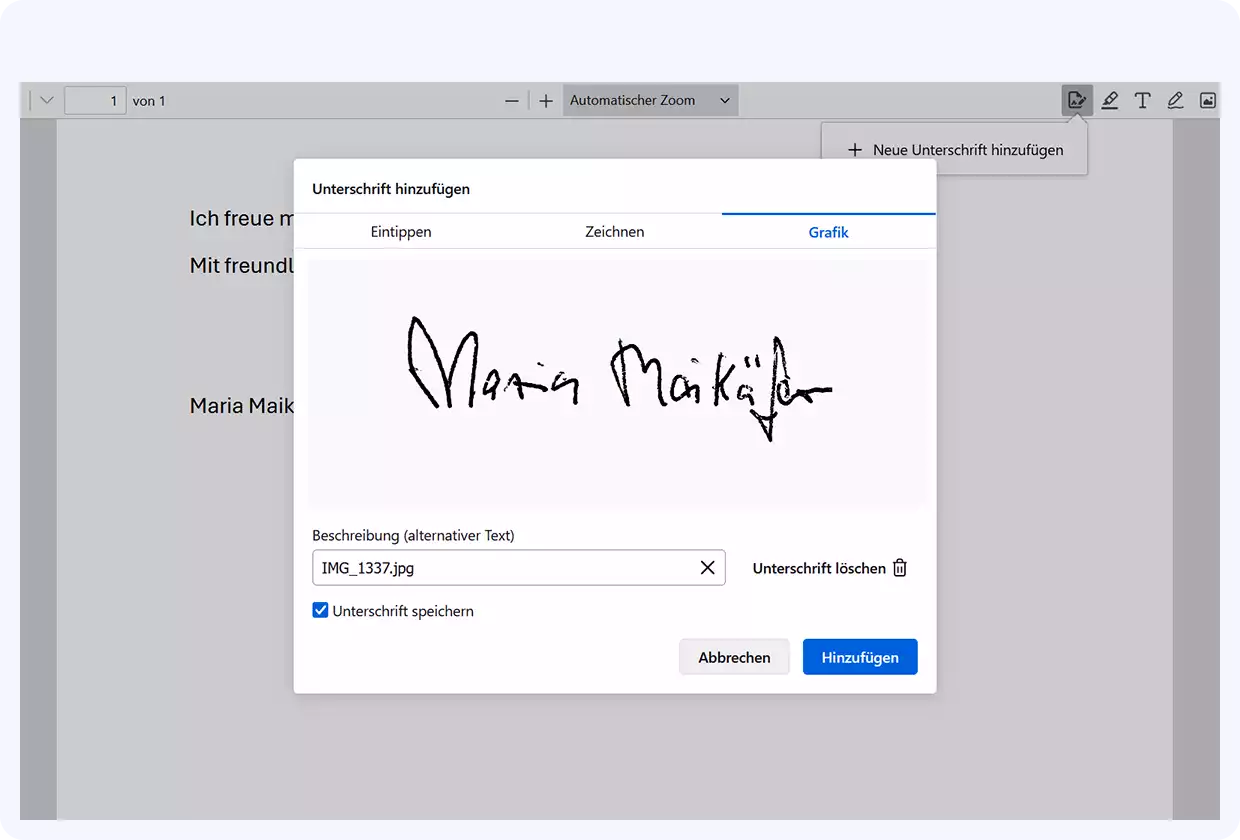
3. PDF direkt digital unterschreiben
- In der kostenlosen Version des Adobe Acrobat Readers können Sie Dokumente auch direkt unterschreiben.
- Klicken Sie dafür auf "Unterschreiben" und "Ausfüllen und Unterschreiben"
- Wählen Sie nun das Unterschrift-Symbol oberhalb des Dokuments aus und setzen Sie Ihre Unterschrift
Digitale Unterschrift in E-Mails einfügen
Haben Sie Ihre Unterschrift erst einmal als Bild auf Ihrem Computer gespeichert, können Sie sie ganz einfach in E-Mails einfügen. Wählen Sie dazu in Ihrem E-Mail-Programm das Symbol aus, mit dem Bilder direkt in den Nachrichtentext eingefügt werden können (nicht als Anhang), und wählen Sie die zuvor erstellte Grafik Ihrer Unterschrift aus.
Bei WEB.DE finden Sie das entsprechende Bild-Symbol rechts neben dem Link-Symbol. Achten Sie darauf, den Cursor zuvor an die gewünschte Stelle in Ihrer E-Mail zu setzen – beispielsweise unter Ihre Grußformel.
PDFs auf dem Smartphone unterschreiben – geht das?
Ja, das geht selbstverständlich nicht nur am Computer, sondern auch direkt auf dem Smartphone:
- Android: Im Google Play Store finden Sie zahlreiche Apps, mit denen Sie PDF-Dokumente bearbeiten und unterschreiben können. Eine kostenlose Lösung ist beispielsweise die App "Fill & Sign" von Adobe. Diese ermöglicht das Erstellen und Einfügen einer digitalen Unterschrift, aber auch das Fotografieren und die virtuelle Weiterbearbeitung eines Papierformulars.
- iPhone: Auf Apple-Geräten können Sie die Dokumente direkt in der vorinstallierten Dateien-App bearbeiten. Öffnen Sie das PDF einfach und tippen Sie auf das Stift-Symbol. Anschließend können Sie Ihre Unterschrift direkt im Dokument platzieren.
Gerade unterwegs ist dies eine praktische Möglichkeit, Formulare, Anträge oder andere Dokumente schnell zu vervollständigen.
Dieser Artikel erschien erstmalig am 09.08.2021 und wurde am 22.06.2026 überarbeitet.

Themen
Internet1.339 Personen finden diesen Artikel hilfreich.
Ähnliche Artikel