Foto-Upload im Online-Speicher – via QR-Code

Wichtige Fragen rund um den QR-Upload in die WEB.DE Cloud
✓ Dateien per QR-Code in die WEB.DE Cloud: Schritt für Schritt
✓ Dateien im Online-Speicher aufrufen & teilen
Wie kann ich bei WEB.DE Handy-Fotos in die Cloud übertragen?
Grundsätzlich haben Sie mit einem WEB.DE E-Mail-Postfach drei Möglichkeiten, wie Sie Fotos in Ihren WEB.DE Online-Speicher übertragen können:
1.: Die automatische Fotosicherung in der WEB.DE App:
Sie speichert fortlaufend Kopien von Ihren Handy-Fotos im WEB.DE Online-Speicher. Ideal, wenn Sie Ihre Fotos und Videos automatisch sichern wollen.
2. Upload einzelner Dateien in der WEB.DE App:
Möchten Sie selbst kontrollieren, welche Fotos in die Cloud übertragen werden sollen? Dann laden Sie im Bereich "Fotos & Dateien" in Ihrer WEB.DE App einzelne Dateien in den Online-Speicher hoch.
3. Die Übertragung via QR-Code:
Mit der QR-Code-Methode benötigen Sie weder ein Zusatzprogramm noch die WEB.DE App. Ideal, wenn Sie gelegentlich Fotos, Videos, aber auch andere Dateitypen wie z. B. Audio-Dateien sicher im Online-Speicher ablegen wollen, aber nicht die WEB.DE App installieren möchten.
Sie wollen wissen, wie Sie auch vom PC Dateien in Ihren WEB.DE Online-Speicher übertragen können? Im Artikel "Dateien in die Cloud hochladen, wie geht das?" finden Sie mehr dazu.
Dateien per QR-Code in die WEB.DE Cloud: Schritt für Schritt
- Loggen Sie sich am PC in Ihr WEB.DE Postfach ein und klicken Sie oben im Menü auf den Navigationspunkt "Fotos und Dateien" - dieser bringt Sie in Ihren WEB.DE Online-Speicher. .
- Klicken Sie auf den gelben Button "+Neu" und anschließend auf "Vom Smartphone hochladen":
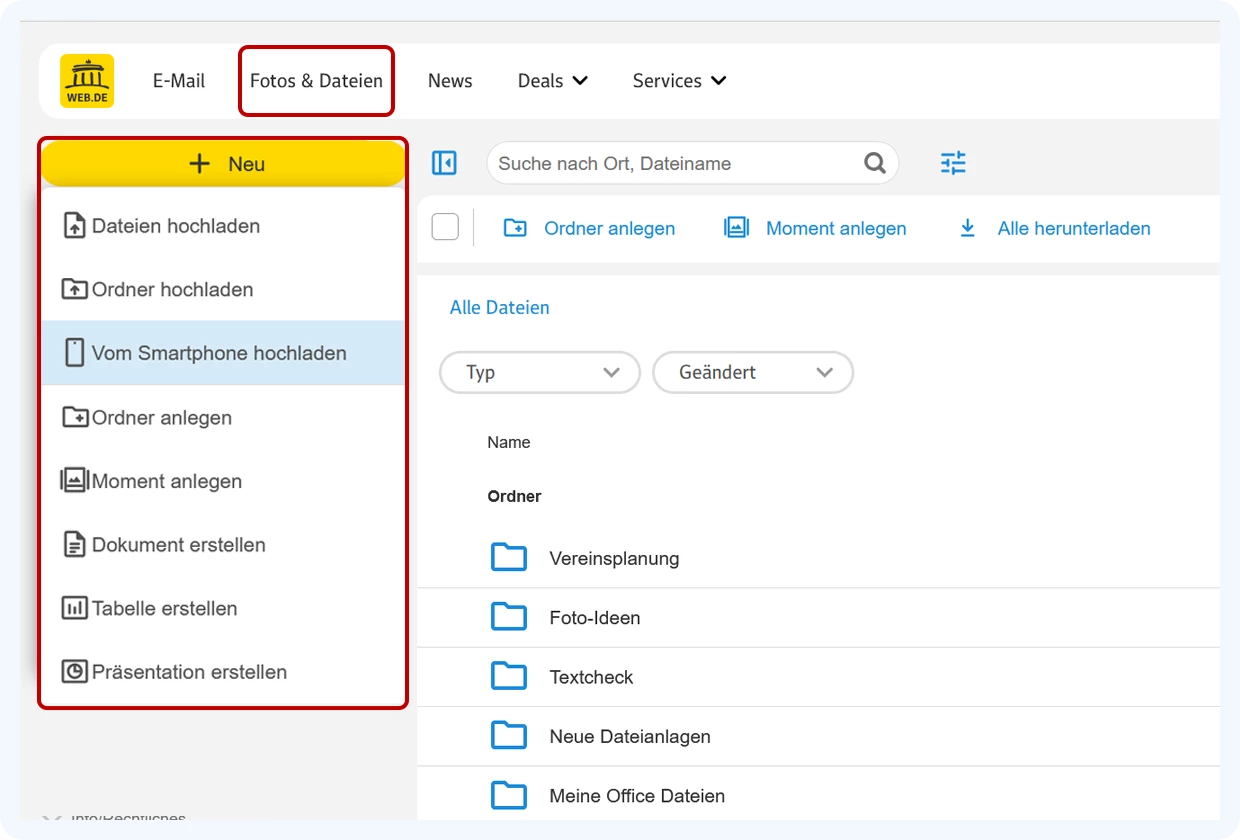
Mit Klick auf +Neu und dann "Vom Smartphone hochladen" starten Sie in Ihrem Postfach die Upload-Aktion - Ein QR-Code und das dazugehörige Passwort erscheinen:
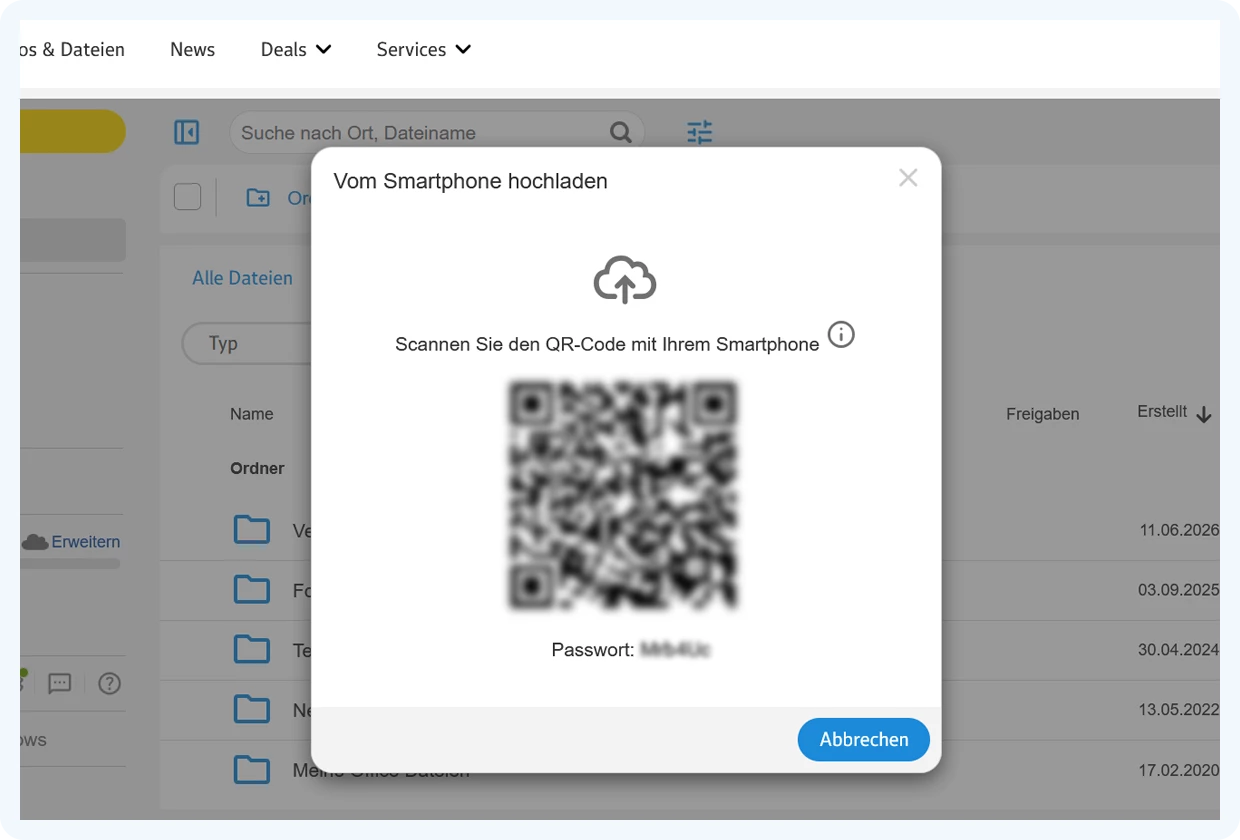
Fotos und Dateien per QR-Upload in der Cloud sichern: Einfach scannen und hochladen - Halten Sie zum Scannen Ihre Smartphone-Kamera auf den QR-Code und tippen Sie auf die angezeigte Meldung, um in den Browser zu wechseln.
- Geben Sie das Passwort ein, klicken Sie auf "Dateien hochladen" und wählen Sie die gewünschten Dateien von Ihrem Smartphone aus.
- Bestätigen Sie Ihre Auswahl.
Sobald der Upload beendet ist, wird der QR-Code ungültig. Sie können diese Vorgehensweise aber beliebig oft wiederholen.
Dateien im Online-Speicher aufrufen & teilen
Nach dem Upload Ihrer Dateien können Sie diese über Ihr Web-Postfach (www.web.de) oder über die WEB.DE App über den Navigationspunkt "Fotos & Dateien" aufrufen.
Sie möchten mehr wissen über den WEB.DE Online-Speicher bzw. über das Prinzip Cloud? Dann ist dieser Artikel genau das richtige für Sie.

Wenn Sie den Artikel hilfreich fanden, teilen Sie ihn gerne auch per E-Mail.
Dieser Artikel erschien erstmalig am 28.10.2021 und wurde am 30.07.2026 aktualisiert.
Themen
Cloud369 Personen finden diesen Artikel hilfreich.
Ähnliche Artikel