Große E-Mails finden und löschen: in 3 Schritten

In diesem Blog-Artikel ...
✓ Schritt 2: E-Mails checken, Fotos und andere wichtige Anhänge speichern
✓ Schritt 3: E-Mails löschen
✓ Wo finde ich danach meine gespeicherten Dateianhänge?
✓ Was ist, wenn ich doch noch mehr E-Mail-Speicher brauche?
Schritt 1: Große E-Mails anzeigen lassen
Dazu einfach am Rechner das E-Mail-Postfach öffnen (über web.de) und über das Sortier-Menü Größe auswählen (standardmäßig werden die E-Mails ja nach Datum angezeigt). Zusätzlich auch die breite Listenansicht für E-Mails wählen.
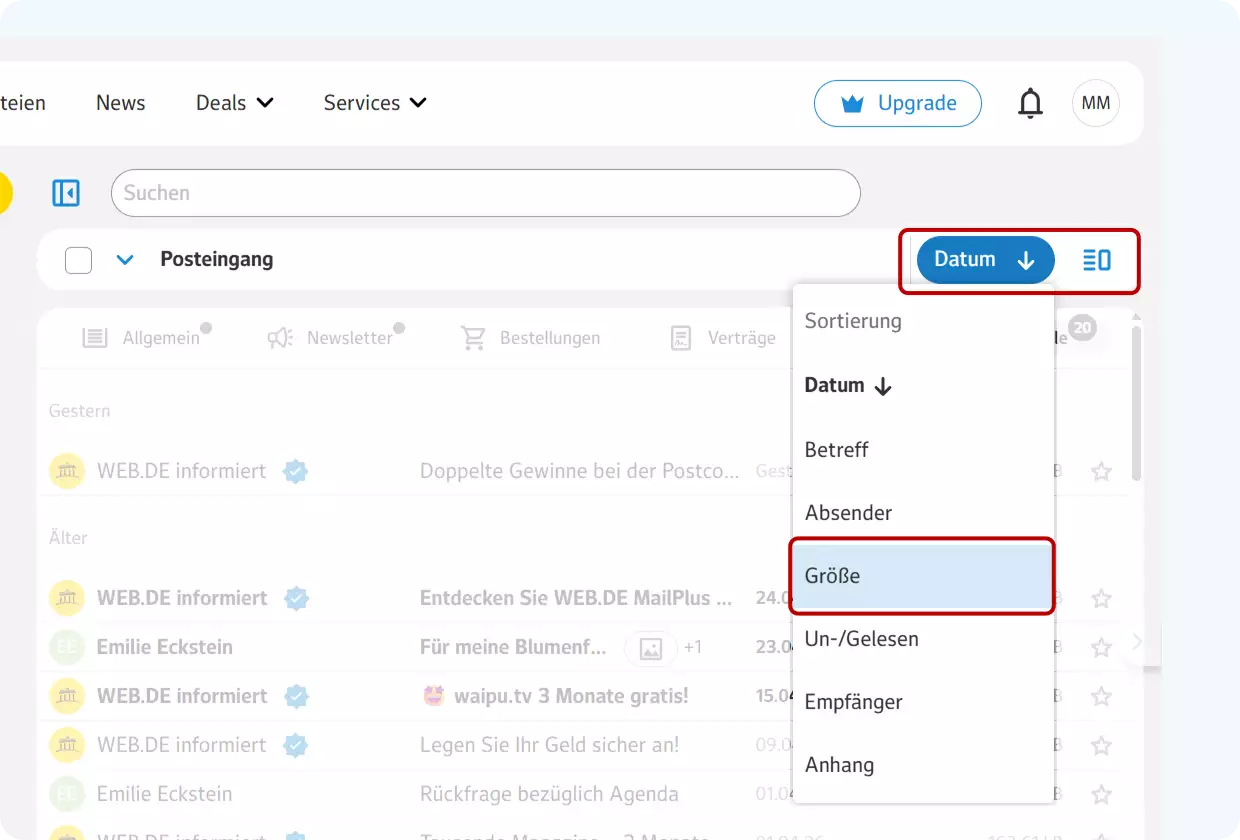
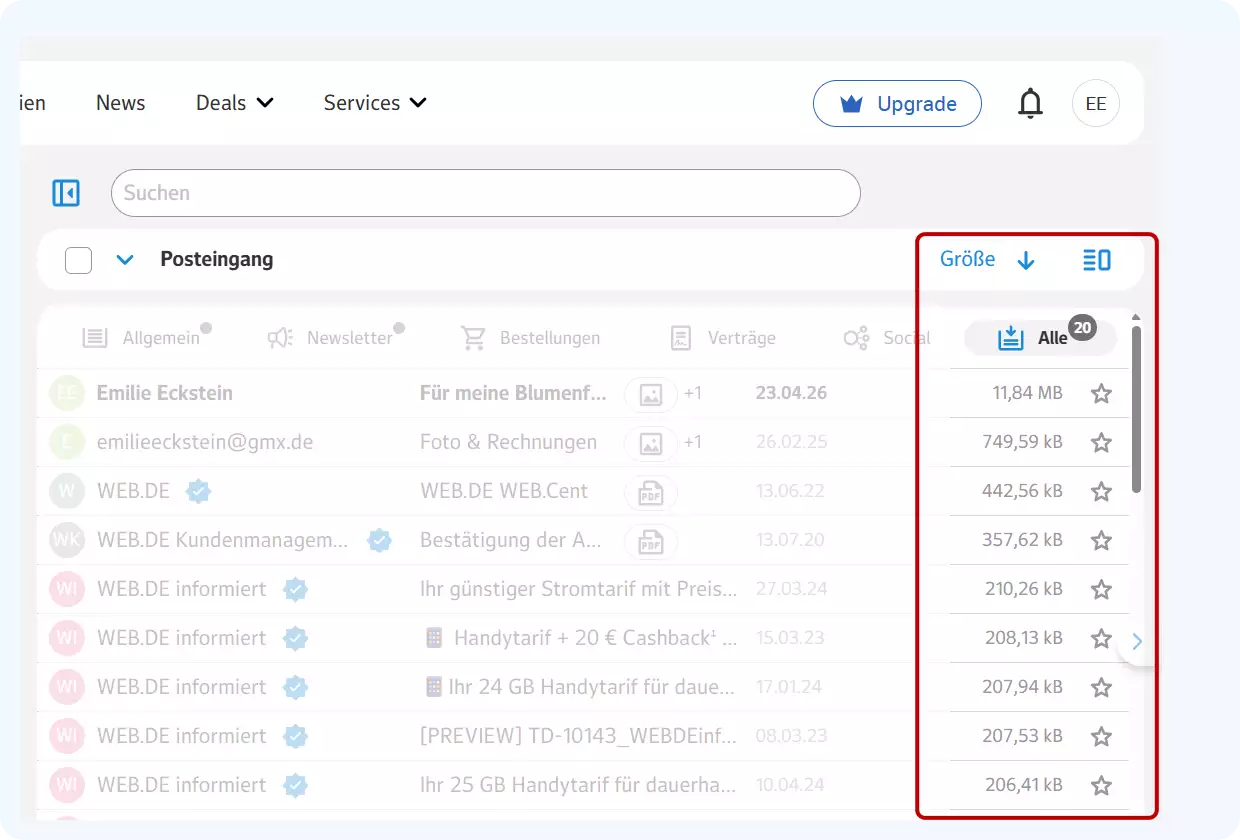
Die Nachrichten, die am meisten Platz wegnehmen, sind in der Regel E-Mails mit Anhängen. Meist sind das Videos und Fotos. Daher könnte man die E-Mails im Suchfilter auch nach dem Kriterium Anhang filtern.
Schritt 2: E-Mails checken, Fotos und andere wichtige Anhänge speichern
Jetzt einfach nur noch die E-Mails nacheinander durchgehen und überlegen: Brauche ich die Nachricht wirklich noch, oder kann ich sie löschen? Bzw. "Brauche ich den E-Mail-Anhang noch?"
Falls ja: Speichern Sie ihn einfach direkt im Postfach im integrierten kostenlosen WEB.DE Online-Speicher.
Schritt 3: E-Mails löschen
Nachdem Sie die Dateianhänge gespeichert haben, sollten Sie die zugehörige Mail löschen. Wichtig: Auch den Papierkorb mit den gelöschten E-Mails leeren. Denn auch dort nehmen sie noch Speicherplatz ein.
Wo finde ich danach meine gespeicherten Dateianhänge?
Ihre Dateien finden Sie jederzeit unter Fotos & Dateien in Ihrem Web-Postfach oder aber in Ihrer WEB.DE App.
Wie man E-Mail-Anhänge mit einem Klick speichert, zeigt das Video in diesem Blog-Artikel.
Was ist, wenn ich doch noch mehr E-Mail-Speicher brauche?
Sie löschen bereits regelmäßig große E-Mails und E-Mails, die Sie nicht mehr benötigen? Und hätten trotzdem gern einfach etwas mehr Speicherplatz für Ihre E-Mails und auch für Ihre Dateien im Online-Speicher? Bei WEB.DE haben Sie jederzeit die Möglichkeit, mehr Speicher zu bekommen.

Wenn Sie den Artikel hilfreich fanden, teilen Sie ihn gerne auch per E-Mail.
10 Personen finden diesen Artikel hilfreich.
Ähnliche Artikel