So nutzen Sie den WEB.DE Online-Speicher direkt auf Ihrem Computer
Sie möchten schnell ein Foto aus Ihrer Cloud zeigen oder ein Dokument hochladen? Mit dem WEB.DE Online-Speicher für Windows und macOS haben Sie Ihre Cloud direkt auf Ihrem Computer.

In diesem Blog-Beitrag…
✓ Das geht aber auch einfacher
✓ So können Sie den WEB.DE Online-Speicher lokal nutzen
✓ Ausblick: Die Online-Speicher bei WEB.DE
Auf Ihrem Computer sind Ihre Dateien zentral im Dateisystem organisiert – im Explorer bei Windows oder im Finder auf dem Mac.✓ Das geht aber auch einfacher
✓ So können Sie den WEB.DE Online-Speicher lokal nutzen
✓ Ausblick: Die Online-Speicher bei WEB.DE
Möchten Sie allerdings auf Inhalte Ihres WEB.DE Online-Speichers zugreifen, führt der Weg meist über den Browser in das Postfach.
Das geht aber auch einfacher:
Mit dem WEB.DE Online-Speicher für Windows und macOS können Sie Ihre Cloud direkt als zusätzlichen Ordner in das Dateisystem Ihres Computers einbinden. So können Sie Fotos, Dokumente oder andere Dateien ganz bequem per Drag & Drop ablegen.Alle Änderungen, die Sie in diesem Ordner vornehmen – etwa das Verschieben, Umbenennen oder Löschen von Dateien – werden automatisch mit Ihrem Online-Speicher synchronisiert. So bleiben Inhalte auf dem Computer und in der Cloud immer auf dem gleichen Stand.
WEB.DE Online-Zugang lokal einrichten
Die Einrichtung des Ordners ist schnell erledigt, egal, ob Sie Windows oder macOS nutzen.
- Zunächst müssen Sie den Ordner auf Ihrem Computer installieren. Die entsprechende Anleitung sowie den Downloadlink finden Sie hier für Windows und macOS.
- Im Anschluss müssen Sie sich nur noch mit Ihrem Account anmelden. Auch hierfür finden Sie Anleitungen für Windows und macOS auf unseren Hilfeseiten.
Die Einrichtung des Ordners ist schnell erledigt, egal, ob Sie Windows oder macOS nutzen.
- Zunächst müssen Sie den Ordner auf Ihrem Computer installieren. Die entsprechende Anleitung sowie den Downloadlink finden Sie hier für Windows und macOS.
- Im Anschluss müssen Sie sich nur noch mit Ihrem Account anmelden. Auch hierfür finden Sie Anleitungen für Windows und macOS auf unseren Hilfeseiten.
So können Sie den WEB.DE Online-Speicher lokal nutzen
Dateien einfach öffnen und ablegen
Wenn der WEB.DE Online-Speicher auf Ihrem Computer eingerichtet ist, lässt er sich wie ein normaler Ordner öffnen und nutzen, nur eben per "Express-Zugriff". Sie können Dateien nun per Drag & Drop (Maustaste gedrückthalten) vom Desktop oder einem anderen Ordner in den Online-Speicher ziehen. Das Öffnen funktioniert ebenfalls wie gewohnt: Ein Doppelklick genügt und die Datei öffnet sich.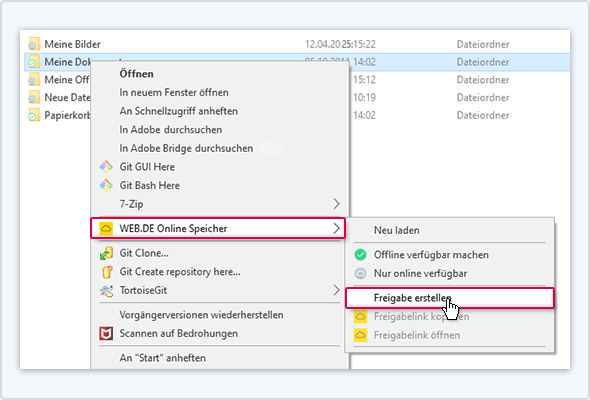
Fotos und Dokumente bequem mit anderen teilen
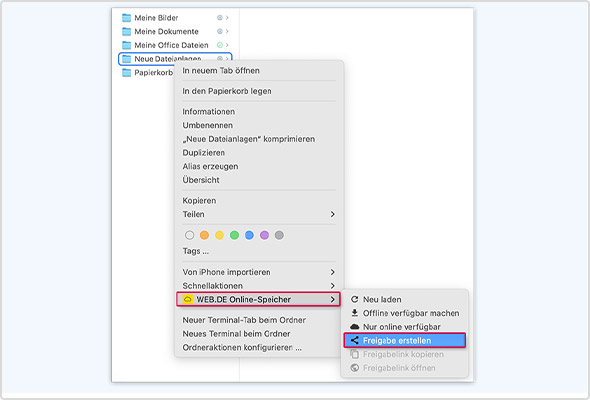
Wenn Sie mit Freunden oder der Familie in den Urlaub fahren, entsteht oft der Bedarf, Fotos und Videos miteinander zu teilen. Gerade bei großen Dateien stoßen gängige Programme häufig an ihre Grenzen. Das gilt auch für PDFs, die Sie schnell mit Kollegen teilen möchten.Statt diese großen Dateien per E-Mail zu verschicken, können Sie einfach einen Freigabelink erstellen. So können Sie gezielt einzelne Dateien oder ganze Ordner für andere Personen freigeben.
Eine genauere Anleitung sowie Weiterleitungen zu anderen Hilfeseiten, die Freigabelinks betreffen, finden Sie hier für Windows und macOS.
Dateien ganz einfach offline verfügbar machen
Gerade wenn Sie unterwegs sind, kann es vorkommen, dass keine Internetverbindung besteht. Damit Sie trotzdem Zugriff auf wichtige Dateien haben, bietet der WEB.DE Online-Speicher die Möglichkeit, bestimmte Inhalte offline verfügbar zu machen.Wählen Sie dazu einfach die Ordner oder Dateien aus, die auch ohne Internetverbindung auf Ihrem Computer gespeichert bleiben sollen. Diese Inhalte werden dann lokal gesichert und synchronisieren sich automatisch, sobald Sie wieder online sind.
Zusätzliche 2 GB im Online-Speicher geschenkt:
Selbstverständlich können Sie Ihren WEB.DE Online-Speicher auch direkt in der App nutzen. Und wenn Sie darin die automatische Fotosicherung aktivieren und Ihr erstes Bild hochladen, erhalten Sie sogar 2 GB zusätzlichen Cloud-Speicher kostenlos! Hier gibt es weitere Infos zur Fotosicherung für iOS und für Android.
Selbstverständlich können Sie Ihren WEB.DE Online-Speicher auch direkt in der App nutzen. Und wenn Sie darin die automatische Fotosicherung aktivieren und Ihr erstes Bild hochladen, erhalten Sie sogar 2 GB zusätzlichen Cloud-Speicher kostenlos! Hier gibt es weitere Infos zur Fotosicherung für iOS und für Android.
Ausblick: Die Online-Speicher bei WEB.DE
Sie sehen, der WEB.DE Online-Speicher verfügt über einige praktische Funktionen, die Ihnen Arbeit abnehmen können.Haben Sie noch generelle Fragen zum Cloud-Prinzip? Dann erklären wir Ihnen hier, was eine Cloud eigentlich ist.
Und wenn Sie den Online-Speicher noch nicht nutzen, weil Sie Bedenken haben, beispielsweise, dass er unsicher ist, empfehlen wir Ihnen diesen Artikel, in dem wir einige gängige Vorurteile gegen die Cloud widerlegen.

Und wenn Ihnen WEB.DE gefällt, geben Sie uns auch gerne positives Feedback auf der Bewertungsplattform Trustpilot!
14 Personen finden diesen Artikel hilfreich.
Ähnliche Artikel