Wie mache ich Smileys mit der PC-Tastatur?

Ohne Smileys und Emojis geht es heutzutage nicht: Eine Kommunikation ohne die kleinen gelben Gesichter, Symbole und Figürchen? Undenkbar!
Die wichtigsten Fragen und Themen auf einen Blick
✓ Smileys am Mac erstellen
✓ Smileys für Ihre E-Mails bei WEB.DE ganz einfach einfügen
✓ Zeichenkombinationen für Emojis & Smileys
Auf dem Handy sind Smiley und Co. glücklicherweise nur einen Fingertipp auf der Bildschirmtastatur entfernt. Sie können sie beliebig in Ihre Texte eingeben.
Doch auch an Ihrem Computer können Sie ganz einfach per Tastenkombination Smileys erstellen. Egal ob PC oder Mac – wir zeigen Ihnen, wie es kinderleicht funktioniert.
Wie mache ich Smileys mit der PC-Tastatur bei Windows?
Sie möchten in einer E-Mail, einem Word-Dokument oder im Kommentar eines Online-Forums einen Smiley einfügen. Klar, dazu können Sie händisch eine Zeichenfolge eintippen: Z. B. 8-), wenn Sie etwas cool finden oder :/, wenn Sie skeptisch gestimmt sind. Wie aber kriegt man einen echten bunten Smiley bzw. ein passendes grafisches Symbol in den Text?
Wie komme ich an die Smileys?
Ganz einfach:
Bei Windows (ab Version 10) versteckt sich ein nützliches sogenannte "Emoji-Panel". Öffnen Sie es mit der Tastenkombination Windows-Taste + Punkt-Taste ".". Beides also gleichzeitig anklicken.
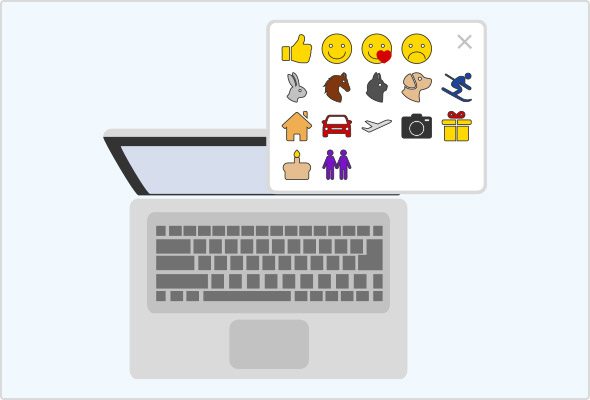
Smileys am Mac erstellen
Auch auf dem Mac gibt es ein Emoji-Panel. Platzieren Sie Ihren Cursor an der gewünschten Stelle und öffnen Sie das Panel mit der Tastenkombination "Command" + "Control" + Leertaste.
Wählen Sie das passende Emoji oder Smiley aus der Palette aus.
Smileys für Ihre E-Mails bei WEB.DE ganz einfach einfügen
Auch im WEB.DE Postfach sind Smileys ein beliebtes E-Mail-Extra, um Nachrichten lebendiger und emotionaler zu gestalten. Dazu im Postfach beim E-Mail Schreiben einfach auf das Smiley-Symbol im Editierbalken klicken. In der WEB.DE App fügen Sie Smileys über die Bildschirmtastatur hinzu.
Zeichenkombinationen für Emojis & Smileys
:-)
Diese Zeichenkombination dürfte Ihnen bekannt sein. Sie stellt die Urform des Smileys (hochkant) dar und geht auf den Erfinder des Smileys, den Computerwissenschaftler Scott Fahlmann, zurück.
Sicher haben Sie diesen "Ur-Smiley" auch schon häufig als Smiley-Ersatz genutzt. Im Vergleich zu seinem bunten digitalen Pendant wirkt er vielleicht etwas rudimentär, erfüllt aber doch trotzdem auch seinen Zweck.
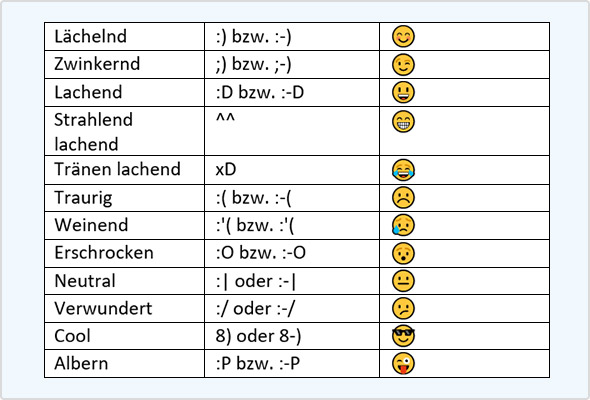
Zeichenkombinationen, die im In- und Ausland bekannt sind:

Dieser Artikel erschien erstmalig am 26.01.2023 und wurde am 17.09.2026 aktualisiert.
Themen
Life Hack1.554 Personen finden diesen Artikel hilfreich.
Ähnliche Artikel