Wie kann ich eine E-Mail per Spracheingabe diktieren?

✓ Wo überall kann ich die Diktierfunktion nutzen?
✓ Vorteile, wenn Sie E-Mails diktieren anstatt sie zu schreiben
✓ Wo ist die Diktierfunktion auf dem iPhone?
✓ Wo ist die Diktierfunktion auf dem Android Handy?
✓ Wie diktiere ich meine E-Mails in der WEB.DE App?
✓ E-Mails diktieren in Outlook am PC
✓ Diktierte E-Mail-Texte vor Versand prüfen
Wo überall kann ich die Diktierfunktion nutzen?
Grundsätzlich können Sie mit der Diktierfunktion auf dem Handy überall da, wo Sie Text eingeben können, immer auch Texte über die Spracheingabe diktieren. Diese Funktion hat verschiedene Vorteile, die Ihre E-Mail-Kommunikation erheblich beschleunigen werden!
Auch Outlook verfügt über die Diktierfunktion. Wo Sie diese finden, zeigen wir Ihnen weiter unten in diesem Artikel.
Vorteile, wenn Sie E-Mails diktieren anstatt sie zu schreiben
- In Situationen, in denen Ihnen das Tippen schwerfällt, ist die Diktierfunktion Gold wert: Auf einer Autoreise etwa, wenn Sie auf dem Beifahrersitz wegen Reiseübelkeit lieber auf die Straße schauen und dank Diktierfunktion trotzdem eine dringende E-Mail beantworten können.
- Auch Menschen mit Sehschwäche oder motorischer Einschränkung erleichtert die Diktierfunktion das Schreiben von Mails. Sie müssen nicht auf das Minidisplay ihres Handys starren und versuchen, die richtigen Buchstaben zu treffen. Stattdessen sprechen sie einfach bloß den Text – und das System "tippt" diesen automatisch für sie ein.
- Generell lassen sich mit der Diktierfunktion superschnell E-Mails schreiben. Auch längere E-Mails haben Sie so ganz fix erstellt.
- Die Diktierfunktion ist in Sachen Rechtschreibung wirklich extrem gut, sodass Sie sich das permanente händische Korrigieren sparen können.
- Die Diktierfunktion kann auch Satzzeichen, Absätze oder eine neue Zeile einfügen. Das funktioniert über Sprachbefehle wie: "Punkt", "Neuer Absatz" oder "Neue Zeile". Auch Smileys und Emojis können Sie einfügen: Sagen Sie einfach "Herz-Emoji" oder "Weinendes-Gesicht-Emoji".
- Und zu guter Letzt: Vielleicht haben Sie manchmal auch einfach keine Lust, eine E-Mail mit den Fingern zu tippen? Auch in diesem Fall hilft die Diktierfunktion – ähnlich wie die Sprachnachricht per WhatsApp.
Wo ist die Diktierfunktion auf dem iPhone?
Um die Diktierfunktion auf Ihrem iPhone zu nutzen, tippen Sie einfach unten rechts auf der Bildschirmtastatur auf das Mikrofonsymbol:
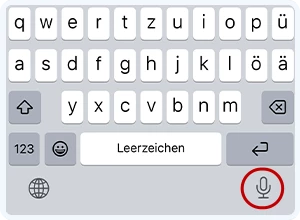
Beginnen Sie nun mit der Spracheingabe. Dabei müssen Sie das Mikrofon nicht gedrückt halten. Erneutes Tippen auf das Mikrofon beendet die Spracheingabe.
Die Diktierfunktion ist nicht aktiviert?
Ändern Sie dies über die Menüpunkte Einstellungen>Tastatur:
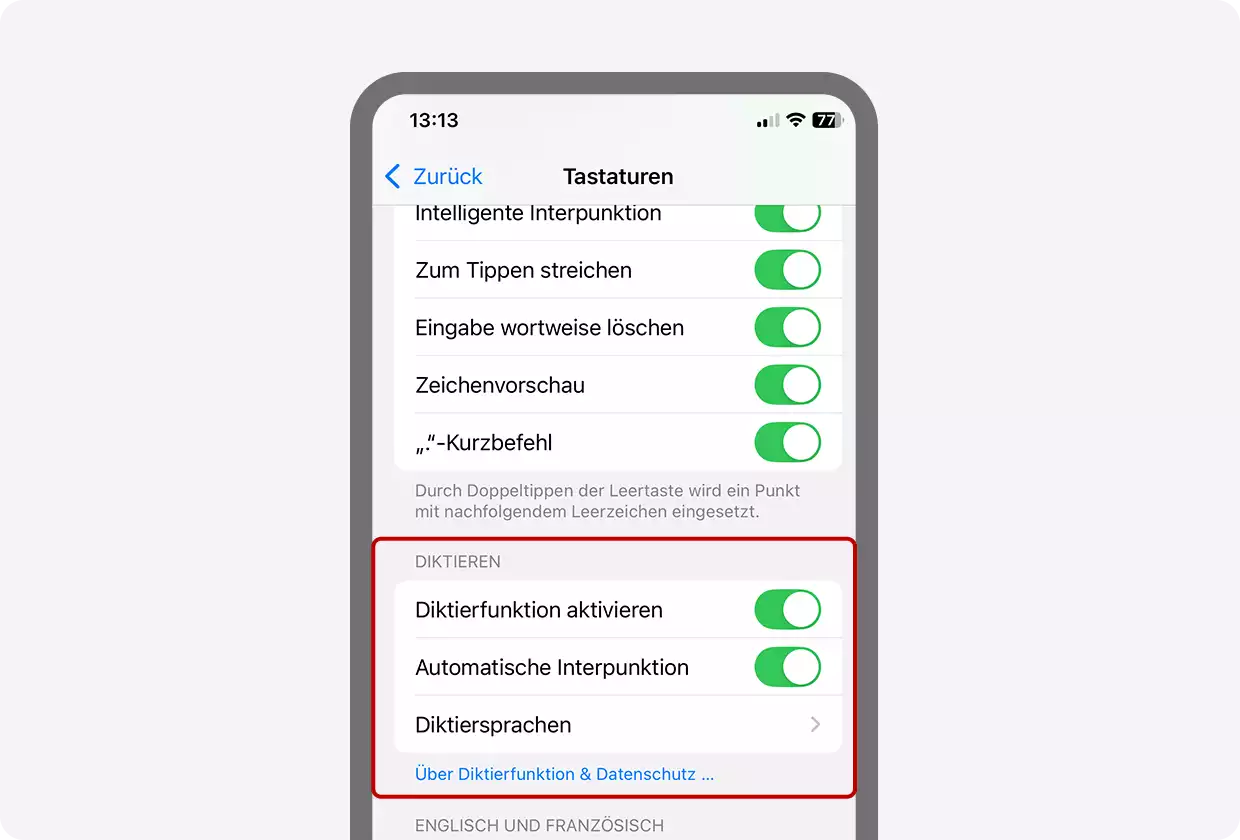
Dort können Sie die Diktierfunktion aktivieren und auch weitere Einstellungen vornehmen. Zum Beispiel die Automatische Interpunktion aktivieren oder die Diktiersprache wählen.
Wo finde ich die Diktierfunktion auf meinem Android Handy?
Ähnlich wie beim iPhone können Sie die Diktierfunktion über die allgemeinen Einstellungen>System>Sprache & Eingabe bzw. (je nach Handy) >Sprache & Tastatur auf Ihrem Android Smartphone aktivieren
Wie diktiere ich meine E-Mails in der WEB.DE App?
- Tippen Sie in das Textfeld Ihrer E-Mail.
- Tippen Sie auf Ihrer Bildschirmtastatur unten rechts (bei iOS) bzw. unten links (bei Android) auf das Mikrofonsymbol.
- Nun können Sie mit dem Diktieren über die Spracheingabe beginnen.
- Sprechen Sie dabei klar und deutlich.
- Wenn Sie Ihren Text fertig diktiert haben, tippen Sie erneut auf das Mikrofonsymbol und beenden so die Diktierfunktion.
E-Mails diktieren in Outlook am PC
Nachdem die mobile Diktierfunktion 2024 von Outlook Mobile eingestellt wurde, können Sie aber weiterhin die Spracherkennung in Outlook am PC zum Diktieren Ihrer E-Mails nutzen. Das Programm schreibt sie dann automatisch für Sie.
Voraussetzung für die Nutzung der Spracheingabe in Outlook: Auf Ihrem Laptop muss das Mikrofon aktiviert sein.
Danach gehen Sie wie folgt vor:
- Öffnen Sie eine neue E-Mail.
- Klicken Sie oben rechts auf das Drei-Punkte-Menü:
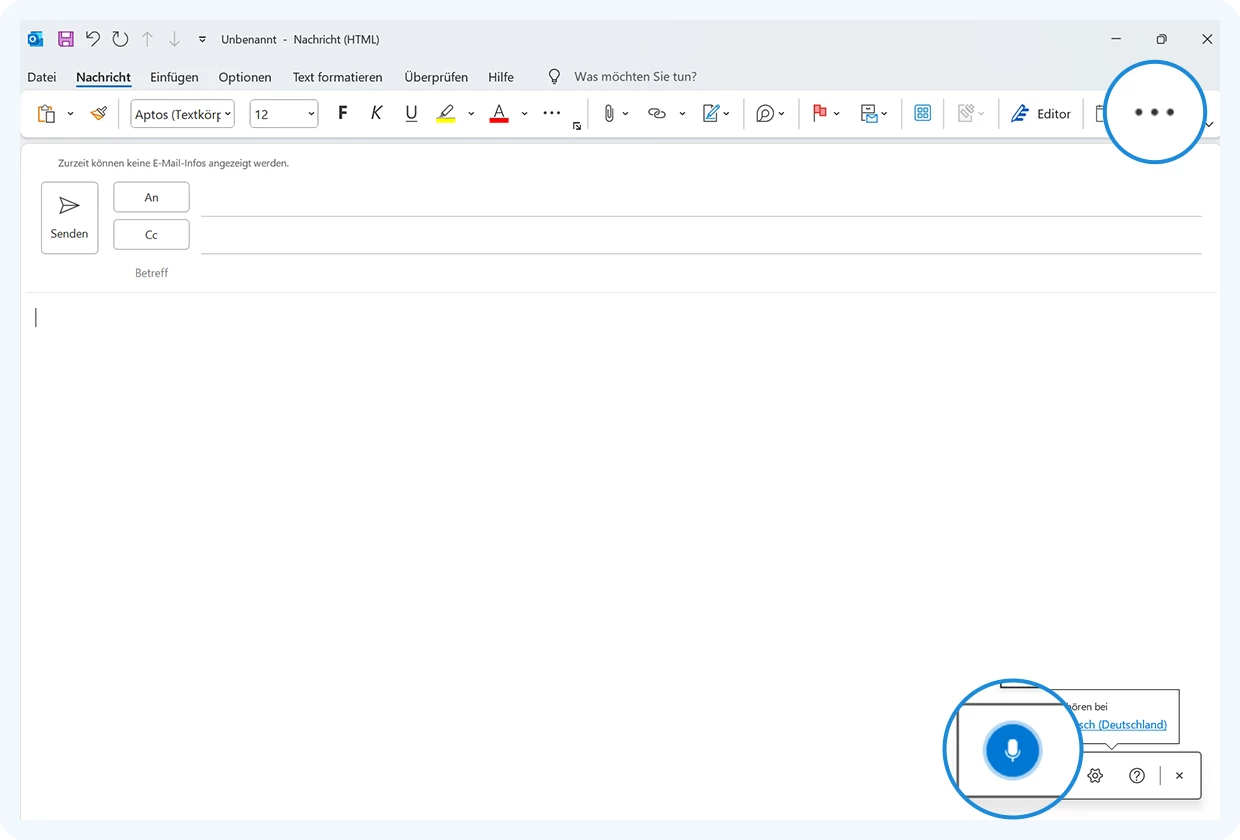
E-Mails in Outlook diktieren: gar kein Problem und auch sehr bequem - Klicken Sie auf Sprache>Diktieren.
- Am unteren rechten Bildschirmrand poppt das Mikrofonsymbol auf und beginnt zu "pulsieren".
- Klicken Sie mit der Maus in das Textfeld Ihrer E-Mail und beginnen Sie klar und deutlich zu sprechen.
- Beenden Sie das Diktieren, indem Sie erneut auf das Mikrofonsymbol klicken.
Diktierte E-Mail-Texte vor Versand überprüfen
Grundsätzlich sollten Sie alle E-Mails, die Sie versenden, immer noch einmal einem kurzen Check unterziehen. Das gilt auch für die "diktierten E-Mails.Prüfen Sie sie auf:
- Rechtschreibfehler,
- Korrekte Formatierung,
- Flüchtigkeitsfehler beim E-Mail-Betreff,
- Schreibfehler bei der Empfängeradresse. Sonst haben Sie womöglich Pech und die E-Mail kommt unzustellbar als Mailer Daemon an Sie zurück.

Und wenn Ihnen WEB.DE gefällt, geben Sie uns auch gerne positives Feedback auf der Bewertungsplattform Trustpilot!
127 Personen finden diesen Artikel hilfreich.
Ähnliche Artikel