Bilder im WEB.DE Spam-Ordner anzeigen: Darauf sollten Sie achten

Alles Wichtige auf einen Blick
✓ Was bedeutet "Externe Inhalte werden nicht angezeigt"?
✓ Wie kann ich blockierte Bilder in Spam-Mails anzeigen?
✓ Was mache ich, wenn eine wichtige E-Mail im Spam-Ordner landet?
Um besser einzustufen, was es mit den Inhalten in Spam-Mails auf sich hat, klären wir zunächst kurz die Frage:
Warum werden Bilder im WEB.DE Spam-Ordner blockiert?
WEB.DE prüft eingehende E-Mails auf typische Spam-Merkmale. Besteht ein entsprechender Verdacht, landen sie im Spam-Ordner. Das bedeutet allerdings nicht automatisch, dass die Nachrichten gefährlich sind.
Bilder von externen Servern werden im Spam-Ordner vorsorglich blockiert. Denn solche Bilder sind nicht direkt in der E-Mail gespeichert. Sie werden erst beim Öffnen von einem externen Server geladen.
Dabei können Absender unter Umständen erkennen, dass ihre Nachricht geöffnet wurde. Dafür werden beispielsweise sogenannte Tracking-Pixel verwendet – winzige, oft unsichtbare Bilder.
Indem WEB.DE externe Inhalte zunächst nicht lädt, schützt es also Ihre Privatsphäre.
Warum werden externe Inhalte auf WEB.DE nicht angezeigt?
Fehlen Bilder auch in regulären E-Mails außerhalb des Spam-Ordners, kann das an Ihren E-Mail-Einstellungen liegen. Bei WEB.DE können Sie selbst festlegen, ob externe Inhalte automatisch geladen werden.
Wie Sie die Einstellung ändern, erfahren Sie in der WEB.DE Hilfe. Im Spam-Ordner bleiben externe Inhalte aus Sicherheitsgründen zunächst blockiert.
Warum werden Inhalte in der WEB.DE App nicht angezeigt?
Auch in der WEB.DE Mail App können externe Bilder fehlen, wenn Sie das automatische Nachladen deaktiviert haben. Sie können die Inhalte entweder für einzelne Nachrichten freigeben oder die Einstellung anpassen.
Wie das funktioniert, zeigt Ihnen die WEB.DE Hilfe für Android.
Was bedeutet "Externe Inhalte werden nicht angezeigt"?
Der Hinweis bedeutet, dass eine E-Mail Bilder oder Grafiken enthält, die von einem externen Server geladen werden müssten. WEB.DE hält diese Inhalte zunächst zurück.
Das betrifft beispielsweise Logos, Produktbilder oder Grafiken in Newslettern, Werbe-E-Mails und Bestellbestätigungen.
Die Nachricht selbst ist deshalb nicht beschädigt. Es fehlen lediglich die externen Inhalte. Diese können Sie bei Bedarf gezielt freigeben.
Wie kann ich blockierte Bilder in Spam-Mails anzeigen?
Erkennen Sie eine Nachricht eindeutig als vertrauenswürdig, können Sie die Bilder im Spam-Ordner Ihres WEB.DE Postfachs manuell einblenden.
Öffnen Sie dazu die betreffende E-Mail und klicken Sie neben dem Hinweis "Externe Inhalte werden nicht angezeigt" auf "Alles anzeigen".
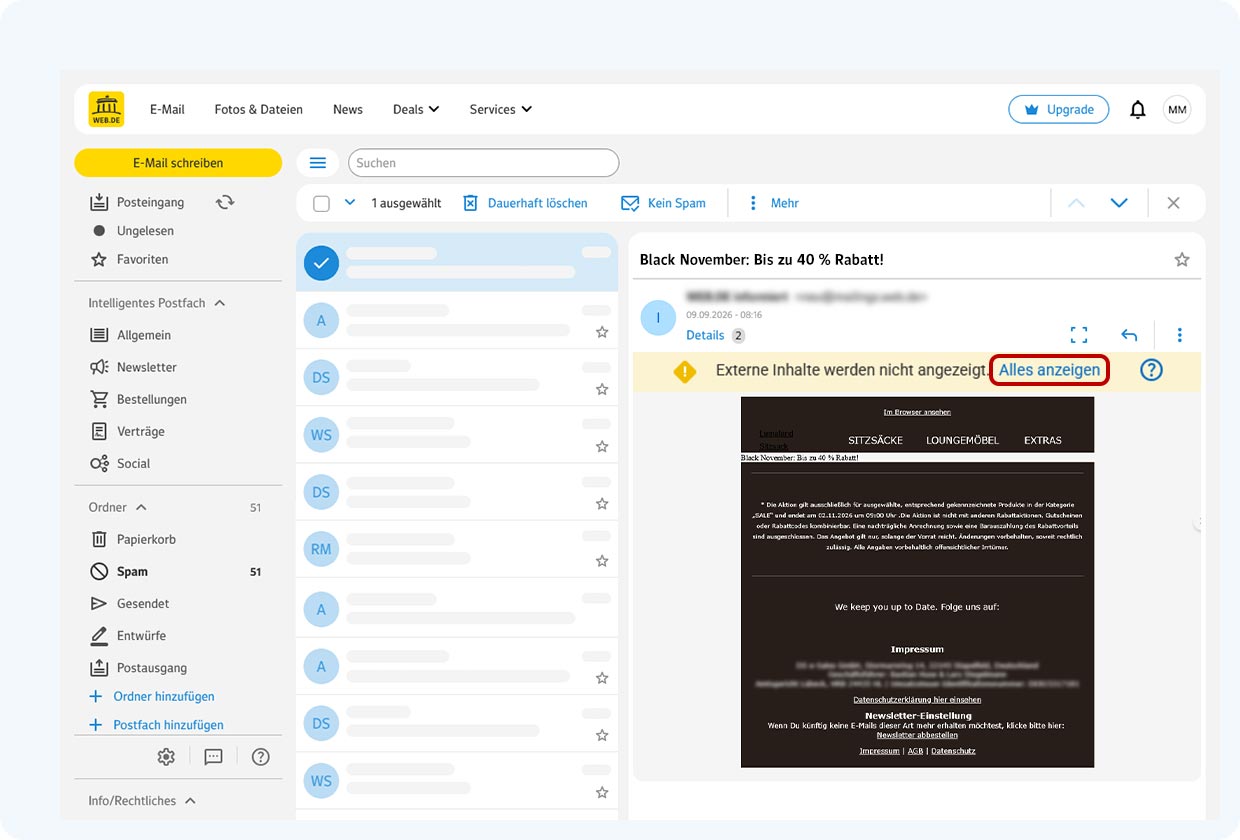
Mit "Alles anzeigen" können Sie blockierte Bilder in einer E-Mail bei Bedarf nachladen. Durch den Klick werden die externen Inhalte geladen und die Bilder sichtbar. Bitte beachten Sie aber: Dabei kann eine Verbindung zum Server des Absenders entstehen.
Auch beim Weiterleiten sollten Sie vorsichtig sein: Geben Sie verdächtige Nachrichten, Links oder Anhänge möglichst nicht an andere Personen weiter. Ob nachgeladene Bilder beim Empfänger erscheinen, hängt unter anderem vom E-Mail-Programm und der Einbindung der Bilder ab.
Was mache ich, wenn eine wichtige E-Mail im Spam-Ordner landet?
Sie warten auf eine Bestellbestätigung oder einen Newsletter und finden die Nachricht stattdessen im Spam-Ordner? Dann wurde sie möglicherweise irrtümlich als Spam eingestuft.
Sind Sie sicher, dass die Nachricht erwünscht und vertrauenswürdig ist, können Sie sie als "Kein Spam" markieren:
- Öffnen Sie den Spam-Ordner.
- Wählen Sie die betreffende E-Mail aus.
- Klicken Sie auf "Kein Spam".
Die Nachricht wird anschließend in Ihren Posteingang verschoben. Gleichzeitig lernt Ihr persönlicher WEB.DE Spamfilter aus dieser Entscheidung.
Das Wichtigste auf einen Blick
- Fehlende Bilder im Spam-Ordner sind normalerweise kein Anzeigefehler.
- WEB.DE blockiert externe Inhalte im Spam-Ordner, um unerwünschtes Tracking zu verhindern.
- Prüfen Sie bei fehlenden Bildern auch Ihre Einstellungen im Browser oder in der App.
- Nutzen Sie "Alles anzeigen" beziehungsweise "Externe Inhalte anzeigen" nur bei vertrauenswürdigen Nachrichten.
- Markieren Sie fälschlich einsortierte E-Mails als "Kein Spam".
- Leiten Sie verdächtige Nachrichten möglichst nicht weiter.
Weitere hilfreiche Tipps zum Thema Spam finden Sie hier.
Noch kein WEB.DE Postfach?
Jetzt bei WEB.DE registrieren
Wenn Sie den Artikel hilfreich fanden, teilen Sie ihn gerne auch per E-Mail.
Dieser Artikel wurde erstmalig am 04.04.2021 veröffentlicht und am 16.11.2026 aktualisiert.
3.599 Personen finden diesen Artikel hilfreich.
Ähnliche Artikel