Kennen Sie schon die kostenlose Scan-Funktion in der WEB.DE App?

In diesem Blog-Artikel klären wir
Eine tolle Sache, diese Scan-Funktion in der WEB.DE App. Denn ob interessante Broschüre, Zeitungsartikel oder wichtiges Formular: Sie können damit jederzeit (auch unterwegs) wichtige Dokumente scannen, in eine PDF konvertieren und versenden. Ich selbst nutze diese Funktion tatsächlich häufig in meinem Alltag.
Schauen wir uns also an, wie es genau funktioniert:
Dokumente scannen und versenden, wie geht das?
WEB.DE App für iOS
- Öffnen Sie Ihre WEB.DE App
- Öffnen Sie eine neue E-Mail
- Tippen Sie auf das E-Mail-Anhang-Symbol (die Büroklammer)
- Wählen Sie im Menü "Dokumente scannen.
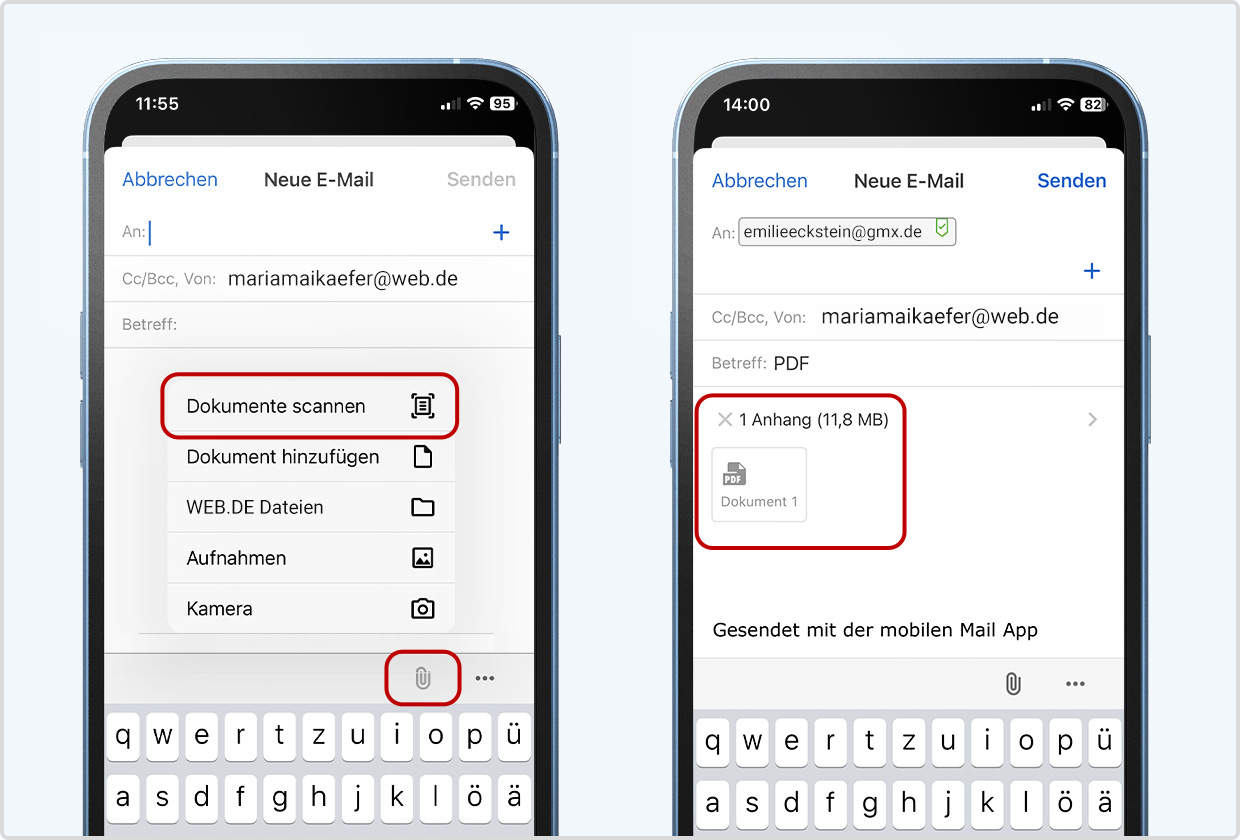
Links im Bild: Durch Tipp auf das Anhang-Symbol und „Dokumente scannen“ aktivieren Sie die Scan-Funktion. Rechts im Bild: Nach dem Scan wird das Dokument als PDF automatisch als Anhang eingefügt. - Das Dokument wird mit der Smartphone-Kamera erfasst und gescannt. Während des Scan-Vorgangs lassen sich die einzelnen Aufnahmen mit dem Button "Scan behalten" zwischenspeichern.
Um den Scan-Vorgang abzuschließen, tippen Sie auf "Sichern". Dadurch wird automatisch die finale PDF-Datei erstellt und in die E-Mail eingefügt. - Stellen Sie Ihre E-Mail fertig und tippen Sie auf "Senden" tippen - schon ist das Dokument auf dem Weg zum Empfänger. Nach dem Versenden ist die PDF-Datei jederzeit im Postfach über die gesendeten Nachrichten abrufbar und kann dort heruntergeladen oder in den WEB.DE Online-Speicher übertragen werden.
Denn alle gescannten Seiten werden am Ende zu einer PDF-Datei zusammengefügt. Außerdem haben Sie die Möglichkeit, vor dem Erstellen der PDF-Datei jede Aufnahme noch einmal zu bearbeiten, einzelne Scans eventuell wieder zu löschen oder den Scan-Vorgang bei Bedarf zu wiederholen.
So geht es in der WEB.DE App für Android
- Erstellen Sie eine neue E-Mail und tippen Sie oben rechts auf das Büroklammer-Symbol:
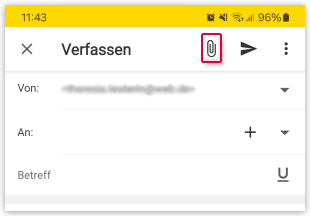
Durch Antippen des Anhänge-Symbols gelangen Sie zur Scan-Funktion - Tippen Sie unten im geöffneten Menüfenster auf den ersten Menüpunkt "Dokument scannen" und schon kann's losgehen:
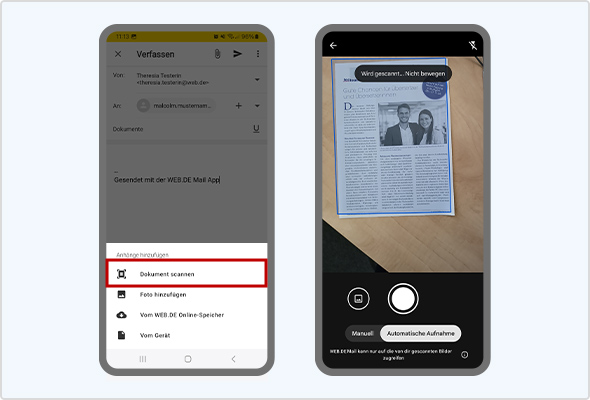
Über "Dokumente scannen" öffnet sich die Kamera und Sie können den Scan starten - Sie können das Dokument zuschneiden, drehen und bearbeiten, ganz, wie Sie möchten.
- Tippen Sie anschließend auf "Anwenden", die erstellte PDF Ihres Dokuments wird so Ihrer E-Mail hinzugefügt.
- Schreiben Sie nun Ihre E-Mail fertig, tragen Sie den Empfänger und das E-Mail-Betreff ein und tippen Sie wie gewohnt auf "Senden".
Lohnt sich die Scan-Funktion in der WEB.DE App?
- Die Scan-Funktion ist kostenlos: Sie benötigen keinen eigenen Scanner und müssen kein zusätzliches Gerät anschaffen.
- Sie sparen Zeit: Der Weg zum Copyshop entfällt, und Sie müssen auch niemanden bitten, einen Scanner mitbenutzen zu dürfen.
- Scannen und Versenden erfolgen direkt nacheinander: Sie können ein Dokument in der App erfassen und anschließend sofort verschicken. Dadurch entfällt ein zusätzlicher Zwischenschritt, wie er etwa beim Scannen über die „Dateien“- oder „Notizen“-App des Smartphones entstehen kann.
Neben der Scan-Funktion gibt es noch weitere praktische Funktionen Ihrer WEB.DE App. Zum Beispiel Push-Mitteilungen im Falle eines verdächtigen Login-Versuchs.

Wenn Sie den Artikel hilfreich fanden, teilen Sie ihn gerne auch per E-Mail.
Dieser Artikel erschien erstmalig am 09.09.2021 und wurde am 30.07.2026 aktualisiert.
796 Personen finden diesen Artikel hilfreich.
Ähnliche Artikel