Was ist die OTP-App?

Die wichtigsten Fragen auf einen Blick
✓ Welche OTP-Apps gibt es?
✓ Warum ist eine OTP-App gerade für mein E-Mail-Konto wichtig?
✓ Wie funktioniert eine OTP-App bei der Zwei-Faktor-Authentifizierung?
✓ Welche Vorteile hat eine OTP-App gegenüber anderen Methoden?
✓ OTP-App für E-Mail-Konto einrichten – wie geht das?
✓ Was mache ich, wenn der Code aus der OTP-App nicht funktioniert?
✓ Wie nutze ich eine OTP-App sicher im Alltag?
Passwort eingeben, anmelden, fertig? Nicht, wenn Sie die Zwei-Faktor-Authentifizierung für Ihr E-Mail-Postfach oder einen anderen Dienst aktiviert haben. Dann fragt Ihr Konto zusätzlich nach einem Code. Und der wird von einer sogenannten OTP-App generiert.
Was ist eine OTP-App?
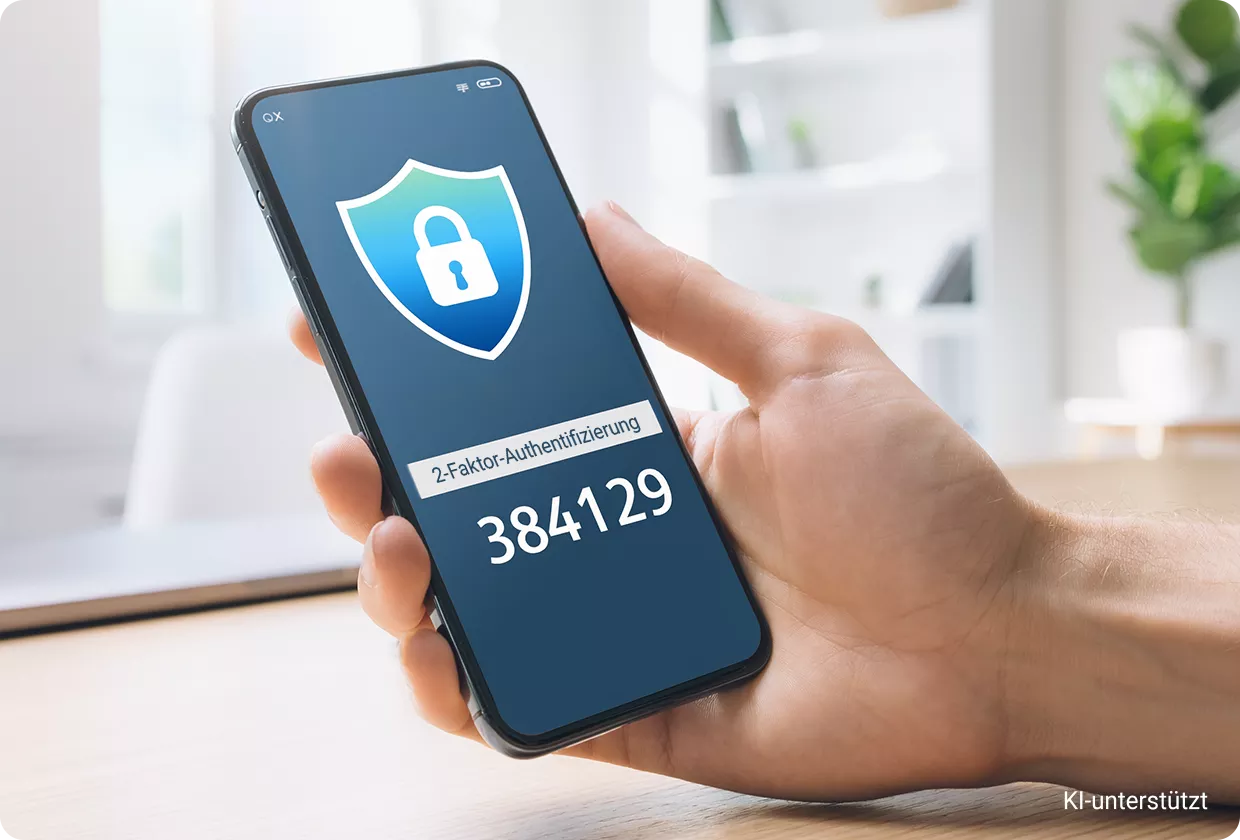
Eine OTP-App ist eine sogenannte Authentifizierungs-App auf Ihrem Smartphone, die Einmal-Codes für den Login bei Online-Diensten generiert. Diese Codes gibt man dann als zweiten Faktor zusätzlich zum Passwort ein und erhöht so die Sicherheit beim Login.
OTP steht dabei für "One-Time Password". Auf Deutsch bedeutet das: Einmalpasswort. Gemeint ist ein Sicherheitscode, der nur einmal oder nur für kurze Zeit gültig ist.
Welche OTP-Apps gibt es?
Typische OTP-Apps sind zum Beispiel:
- FreeOTP
- Google Authenticator
- Microsoft Authenticator
- andere Authenticator-Apps mit OTP-Unterstützung
Viele OTP-Apps funktionieren nach dem TOTP-Prinzip. TOTP steht für "Time-based One-Time Password". Der Code ist also zeitbasiert und läuft ab: Schon nach kurzer Zeit zeigt die App automatisch einen neuen Code an.
Anders als z. B. Ihre WEB.DE App hat die OTP-App also nur eine einzige Aufgabe: Sie erzeugt den zusätzlichen Sicherheitscode für den Login.
Warum ist eine OTP-App gerade für mein E-Mail-Konto wichtig?
Ihr E-Mail-Konto ist besonders schützenswert, weil darüber oft viele andere Konten verbunden sind.
Wenn jemand Zugriff auf das Postfach bekommt, kann diese Person unter Umständen Ihre Passwörter bei anderen Diensten zurücksetzen, persönliche Informationen lesen oder in Ihrem Namen Nachrichten verschicken, Stichwort Identitätsdiebstahl.
Eine OTP-App erschwert genau das.
Denn beim Login reicht dann nicht mehr nur Ihr Passwort. Zusätzlich wird ein aktueller Code aus Ihrer App verlangt. Das ist der zweite Faktor.
Die Zwei-Faktor-Authentifizierung, kurz 2FA, kombiniert also zwei unterschiedliche Nachweise:
- etwas, das nur Sie wissen: Ihr Passwort
- etwas, das nur Sie haben: Ihr Smartphone mit der OTP-App
Das Bundesamt für Sicherheit in der Informationstechnik (BSI) empfiehlt die Zwei-Faktor-Authentisierung besonders für wichtige Online-Konten. Dazu zählt auch das E-Mail-Konto. Denn selbst sichere Passwörter können durch Phishing, Datenlecks oder Wiederverwendung in falsche Hände geraten.
Für Ihr E-Mail-Postfach bedeutet das: Eine OTP-App schützt nicht nur Ihre E-Mails. Sie schützt indirekt auch viele Konten, die mit dieser E-Mail-Adresse verbunden sind.
Wie funktioniert eine OTP-App bei der Zwei-Faktor-Authentifizierung?
Eine OTP-App erzeugt fortlaufend neue Codes. Diese Codes passen zu Ihrem Konto und sind nur für kurze Zeit gültig.
Bei der Einrichtung wird Ihr Konto einmal mit der App verbunden. Meist geschieht das über einen QR-Code. Sie scannen diesen Code mit der OTP-App. Dadurch speichert die App einen geheimen Schlüssel für genau dieses Konto.
Ab dann kann die App passende Einmalcodes erzeugen.
Beim Login läuft es so ab:
- Sie geben Ihre E-Mail-Adresse und Ihr Passwort ein.
- Der Dienst fragt nach einem Bestätigungscode.
- Sie öffnen Ihre OTP-App.
- Sie wählen den passenden Eintrag aus.
- Sie geben den angezeigten Code ein.
- Der Login wird bestätigt.
Welche Vorteile hat eine OTP-App gegenüber anderen Methoden?
Der Code wird nicht jedes Mal aus dem Internet geladen. Viele OTP-Apps können die Codes auch ohne Mobilfunknetz erzeugen. Entscheidend ist, dass die Uhrzeit auf Ihrem Smartphone stimmt.
Das ist ein Vorteil gegenüber SMS-Codes. Eine OTP-App ist nicht von einer SMS-Zustellung abhängig. Außerdem muss der Code nicht über das Mobilfunknetz verschickt werden.
Trotzdem gilt: Auch eine OTP-App schützt nicht vor jedem Angriff. Wenn Sie Passwort und Code auf einer gefälschten Login-Seite eingeben, können Kriminelle diese Daten unter Umständen sofort missbrauchen. Deshalb bleibt Wachsamkeit wichtig.
OTP-App für E-Mail-Konto einrichten – wie geht das?
Die genaue Einrichtung hängt von Ihrem E-Mail-Anbieter ab. Folgt aber immer einem ähnlichen Prinzip.
Gehen Sie zuerst in die Sicherheitseinstellungen Ihres E-Mail-Kontos. Dort finden Sie meist einen Bereich mit Bezeichnungen wie "Zwei-Faktor-Authentifizierung", "2FA", "Anmeldesicherheit" oder "Bestätigung in zwei Schritten".
Dann weiter Schritt für Schritt:
- Installieren Sie eine OTP-App auf Ihrem Smartphone.
- Öffnen Sie die Sicherheitseinstellungen Ihres E-Mail-Kontos.
- Aktivieren Sie die Zwei-Faktor-Authentifizierung.
- Scannen Sie den angezeigten QR-Code mit der OTP-App.
- Geben Sie den sechsstelligen Code aus der App zur Bestätigung ein.
- Speichern Sie Wiederherstellungscodes oder einen Geheimschlüssel sicher ab.
Auch bei WEB.DE wird für die Zwei-Faktor-Authentifizierung eine Authentifizierungs-App benötigt. Nach dem Scannen oder Kopieren des QR-Codes geben Sie den angezeigten sechsstelligen Code ein. Zusätzlich wird ein Geheimschlüssel-PDF angezeigt, den Sie sicher speichern und ausdrucken sollten.
Dieser Schritt ist wichtig: Wenn Sie Ihr Smartphone verlieren oder die App nicht mehr nutzen können, brauchen Sie eine Wiederherstellungsmöglichkeit. Sonst kann der Zugriff auf Ihr Postfach schwierig werden.
Was mache ich, wenn der Code aus der OTP-App nicht funktioniert?
Wenn der Code aus Ihrer OTP-App nicht angenommen wird, liegt das häufig an einer einfachen Ursache.
Prüfen Sie zuerst, ob der Code noch gültig ist. Viele OTP-Codes laufen nach kurzer Zeit ab. Warten Sie in der App auf den nächsten Code und geben Sie ihn direkt ein.
Prüfen Sie danach die Uhrzeit Ihres Smartphones. Zeitbasierte OTP-Codes funktionieren nur zuverlässig, wenn die Uhrzeit auf dem Gerät korrekt ist. Aktivieren Sie am besten die automatische Zeiteinstellung.
Achten Sie außerdem darauf, dass Sie den richtigen Eintrag in der OTP-App nutzen. Wenn Sie mehrere Konten eingerichtet haben, kann schnell der falsche Code ausgewählt werden.
Kein Zugriff auf die OTP-App?
Wenn Sie gar keinen Zugriff mehr auf Ihre OTP-App haben, nutzen Sie die Wiederherstellungsoptionen Ihres E-Mail-Anbieters. Das können Backup-Codes, ein gespeicherter Geheimschlüssel oder ein offizieller Wiederherstellungsprozess sein.
Wichtig: Deaktivieren Sie die Zwei-Faktor-Authentifizierung nicht vorschnell
...nur weil ein Code einmal nicht funktioniert. Suchen Sie zuerst die Ursache. Gerade beim E-Mail-Konto ist der zusätzliche Schutz besonders wertvoll.
Wie nutze ich eine OTP-App sicher im Alltag?
Eine OTP-App schützt Ihr Konto nur dann gut, wenn Sie sie richtig nutzen.
Seien Sie vorsichtig bei Links aus E-Mails oder SMS, besonders wenn sie Druck erzeugen.
Zudem sollten Sie noch diese Grundregeln beachten:
- Verwenden Sie für jedes Konto ein eigenes starkes Passwort.
- Speichern Sie Wiederherstellungs-Codes sicher außerhalb des E-Mail-Postfachs.
- Prüfen Sie die Webadresse, bevor Sie Passwort und OTP-Code eingeben. Auf Nummer sicher gehen Sie mit Lesezeichen.
- Geben Sie Einmal-Codes nie an andere Personen weiter.
- Entfernen Sie alte Geräte aus Ihren Kontoeinstellungen.
- Planen Sie den Handywechsel rechtzeitig und übertragen Sie Ihre 2FA-Zugänge in der OTP-App sauber.
Besonders wichtig ist der letzte Punkt. Viele merken erst beim neuen Smartphone, dass ihre OTP-Codes nicht automatisch verfügbar sind. Prüfen Sie deshalb vor dem Gerätewechsel, wie Ihre App Konten exportiert oder sichert.
Dieser Artikel erschien erstmalig am 22.07.2019 und wurde am 28.08.2026 aktualisiert.

374 Personen finden diesen Artikel hilfreich.
Ähnliche Artikel