Kein Speicherplatz mehr auf dem Handy? So schaffen Sie wieder Platz

Die gute Nachricht: Meist brauchen Sie weder ein neues Smartphone noch zusätzlichen Speicher. Oft reichen schon wenige Handgriffe, um wieder mehrere Gigabyte freizugeben. Dabei lohnt sich das Aufräumen nicht nur für neue Fotos oder Apps, sondern auch für die Sicherheit Ihres Smartphones.
Wichtige Fragen auf einen Blick
✓ Was verbraucht am meisten Handy-Speicher?
✓ Welche Dateien auf dem Handy kann ich bedenkenlos löschen?
✓ Auf einen Blick: So geben Sie Handy-Speicher frei
Warum ist mein Handyspeicher ständig voll?
Wenn der Speicher knapp wird, denken viele zuerst an ihre Fotos. Tatsächlich sind Bilder und vor allem Videos oft die größten Speicherfresser – aber längst nicht die einzigen.
Mit der Zeit sammeln sich auf jedem Smartphone zahlreiche Dateien an, die teilweise unbemerkt Speicherplatz belegen. Dazu gehören zum Beispiel:
- Fotos und Videos
- Apps
- Messenger-Dateien, etwa aus WhatsApp
- Downloads
- Cache-Dateien
- Dokumente und Musik
- Datenmüll im Allgemeinen, also z. B. doppelte, unfertige oder unbenutzte Dateien
Je voller der Speicher wird, desto stärker macht sich das im Alltag bemerkbar. Apps starten langsamer, neue Fotos lassen sich unter Umständen nicht mehr speichern und wichtige Software-Updates können möglicherweise nicht installiert werden.
Für viele System- und Sicherheitsupdates wird ausreichend freier Speicherplatz benötigt. Ist Ihr Smartphone fast voll, kann das dazu führen, dass Updates verzögert oder gar nicht installiert werden. Vielleicht geht es Ihnen schon länger so, deshalb haben Sie keine Updates durchgeführt? Warum das ein echtes Sicherheitsrisiko ist, erfahren Sie in diesem Artikel.
Fragen Sie sich im ersten Schritt also nicht "Was kann ich löschen?“, sondern: "Was genau belegt eigentlich meinen Speicherplatz?“.
Was verbraucht am meisten Handy-Speicher?
Bevor Sie Dateien auf dem Handy löschen, verschaffen Sie sich am besten erst mal einen Überblick über die Speicherbelegung auf Ihrem Smartphone.
Sowohl Android als auch iOS zeigen Ihnen in den Einstellungen, wie sich der Speicherplatz auf Ihrem Smartphone verteilt. Dies können Sie wie folgt nachsehen:
- iPhone: Einstellungen > Allgemein > iPhone-Speicher
- Android: Einstellungen > Speicher (je nach Hersteller kann die Bezeichnung leicht abweichen)
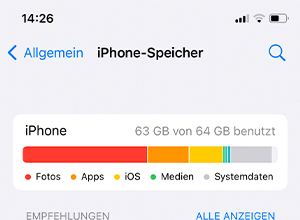
Die Übersicht zeigt Ihnen auf einen Blick, welche Bereiche besonders viel Speicher belegen – etwa Fotos (bzw. Videos) oder Apps.
Welche Dateien auf dem Handy kann ich bedenkenlos löschen?
Im nächsten Schritt geht es darum, welche Daten Sie gefahrlos entfernen können – und welche Sie besser sichern sollten.
Welche Fotos und Videos können weg?
Fotos und Videos zählen neben Apps mit zu den häufigsten Gründen für einen vollen Speicher.
Schauen Sie deshalb Ihre Foto-Galerie durch und löschen Sie:
- doppelte Fotos
- verwackelte Bilder
- alte Bildschirmfotos
- Videos, die Sie nicht mehr benötigen (dies schafft auf Anhieb mehr Platz als das Löschen vieler einzelner kleiner Dateien)
Vergessen Sie anschließend nicht den Ordner "Zuletzt gelöscht“. Erst wenn dieser geleert wird, wird der Speicherplatz tatsächlich freigegeben.
Tipp: Fotos und Videos in die WEB.DE Cloud auslagern
Für die platzintensiven Fotos und Videos empfehlen wir die Sicherung in der kostenlosen WEB.DE Cloud in Ihrem WEB.DE E-Mail-Postfach. Danach können Sie die Dateien auf Ihrem Handy löschen und haben Sie dennoch jederzeit verfügbar!

Zudem sind die Bilddateien dort vor Verlust geschützt – was z. B. im Falle eines gestohlenen Handys Gold wert sein kann.
Welche Apps kann ich löschen?
Löschen Sie auf alle Fälle Apps, die Sie nicht nutzen! Das können alte Spiele oder Apps sein, die Sie nur einmal verwendet haben oder die Facebook-App, wenn Sie Ihren Facebook-Account löschen möchten.
Unterhalb der Speicherplatzübersicht bei iOS können Sie genau sehen, wieviel Speicherplatz welche App benötigt.
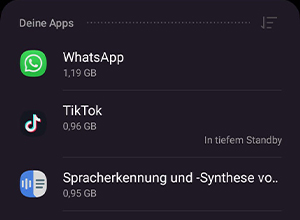
Bei Android tippen Sie in der Speicherübersicht auf die Kategorie Apps – nun sehen Sie alle Apps nach Größe gelistet:
Apps löschen, so geht es bei iOS:
Halten Sie das App-Symbol auf dem Home-Screen lange gedrückt und tippen dann auf "App entfernen".
Apps löschen, so geht es bei Android:
Halten Sie die App lange gedrückt und verschieben sie dann zum oberen rechten oder linken Bildschirmrand. Dort finden Sie den Bereich "Deinstallieren".
Gut zu wissen: Auf dem iPhone können Sie Apps auch auslagern. Dabei wird die App entfernt, persönliche Daten und Einstellungen bleiben jedoch erhalten. So lässt sie sich später schnell wieder installieren. Und Sie gewinnen temporär Platz, um zum Beispiel ein notwendiges Softwareupdate auf Ihrem iPhone oder Android Gerät durchzuführen.
Vorinstallierte Apps, die sich nicht löschen lassen, können Sie auf vielen Android-Geräten zumindest deaktivieren.
Dateien und Chatverläufe im Messenger nicht vergessen
Prüfen Sie den Speicherverbrauch der Messenger-App und löschen Sie große oder nicht mehr benötigte Medien.
Wenn Sie Chats dauerhaft übersichtlich halten möchten, können selbstlöschende Nachrichten oder das gezielte Entfernen von Medien dabei helfen, Speicherplatz zu sparen.
Tipp: Foto-Download in WhatsApp und Co. deaktivieren
Stellen Sie den Messenger so ein, dass gesendete Bilder nicht automatisch in die Foto-Galerie Ihres Handys heruntergeladen werden. So können Sie bei Fotos im Chat einzeln entscheiden, ob Sie sie downloaden möchten.
Downloads und Cache löschen
Der Download-Ordner wird oft vergessen, wenn es darum geht, Speicherplatz zu schaffen. Doch unter den Downloads befinden sich oft viele Dateien, die längst nicht mehr benötigt werden und die als Datenmüll ebenfalls kostbaren Speicherplatz verschwenden. Rufen Sie daher den Download-Ordner auf und löschen Sie die überflüssigen Daten.
Auch temporäre Dateien im Cache können mit der Zeit mehrere hundert Megabyte Speicherplatz belegen.
Dazu gehören beispielsweise:
- Cache-Dateien von Apps oder Browsern
- heruntergeladene Dateien
- alte PDF-Dokumente
- Installationsdateien
Wie lösche ich den Cache auf Android-Handys?
Je nach Android-Smartphone und der Android-Version variiert der Löschvorgang. Der genaue Menüpfad kann je nach Hersteller (z. B. Samsung, Google Pixel, Xiaomi oder Motorola) leicht abweichen. Grundsätzlich gehen Sie aber so vor:
Cache einer einzelnen App löschen
- Öffnen Sie die Einstellungen.
- Tippen Sie auf Apps.
- Wählen Sie die App aus, deren Cache Sie löschen möchten.
- Tippen Sie auf Speicher oder Speicher & Cache.
- Wählen Sie Cache leeren.
Browser-Cache löschen (z. B. Google Chrome)
- Öffnen Sie Chrome.
- Tippen Sie oben rechts auf das Drei-Punkte-Menü.
- Wählen Sie Verlauf > Browserdaten löschen.
- Aktivieren Sie Bilder und Dateien im Cache.
- Tippen Sie auf Daten löschen.
- Sie können dabei auswählen, ob nur der Cache oder zusätzlich Cookies und der Browserverlauf gelöscht werden sollen.
Cache auf dem iPhone löschen
Anders als bei Android gibt es auf dem iPhone keine zentrale Funktion, um den Cache aller Apps zu leeren. Je nach App stehen Ihnen unterschiedliche Möglichkeiten zur Verfügung:
- Safari: Öffnen Sie Einstellungen > Apps > Safari und tippen Sie auf „Verlauf und Websitedaten löschen“. Dadurch werden Cache, Cookies und der Browserverlauf entfernt.
- Einzelne Apps: Einige Apps bieten eine eigene Funktion zum Leeren des Caches in ihren Einstellungen.
Falls keine Cache-Funktion vorhanden ist: Sie können die App auslagern oder löschen und anschließend neu installieren. So werden auch temporäre Daten entfernt.
Grundsätzlich gilt: Das Leeren des Caches kann Speicherplatz freigeben oder kleinere App-Probleme beheben. Da der Cache Inhalte für schnellere Ladezeiten speichert, sollten Sie ihn jedoch nur bei Bedarf löschen.
Auf einen Blick: So geben Sie Handy-Speicher frei
✔ Prüfen Sie regelmäßig Ihren Speicherverbrauch.
✔ Löschen Sie Apps, die Sie nicht mehr nutzen.
✔ Sortieren Sie Fotos und Videos aus.
✔ Entfernen Sie nicht benötigte Messenger-Medien.
✔ Leeren Sie bei Bedarf Cache und Download-Ordner.
✔ Sichern Sie wichtige Fotos in der WEB.DE Cloud, damit auf Ihrem Smartphone wieder Platz für Neues entsteht.

Dieser Artikel erschien erstmalig am 08.08.2023 und wurde am 09.07.2026 aktualisiert.
1.555 Personen finden diesen Artikel hilfreich.
Ähnliche Artikel